Aurora är AI-assistenten som finns inbyggd i Awroras admin. Du skriver vad du vill ha gjort, så tar hon fram svaret eller gör jobbet åt dig — med samma funktioner som du själv använder i admin. Assistenten ingår i alla planer och behöver inte slås på.
Kom igång#
Gå till Hem
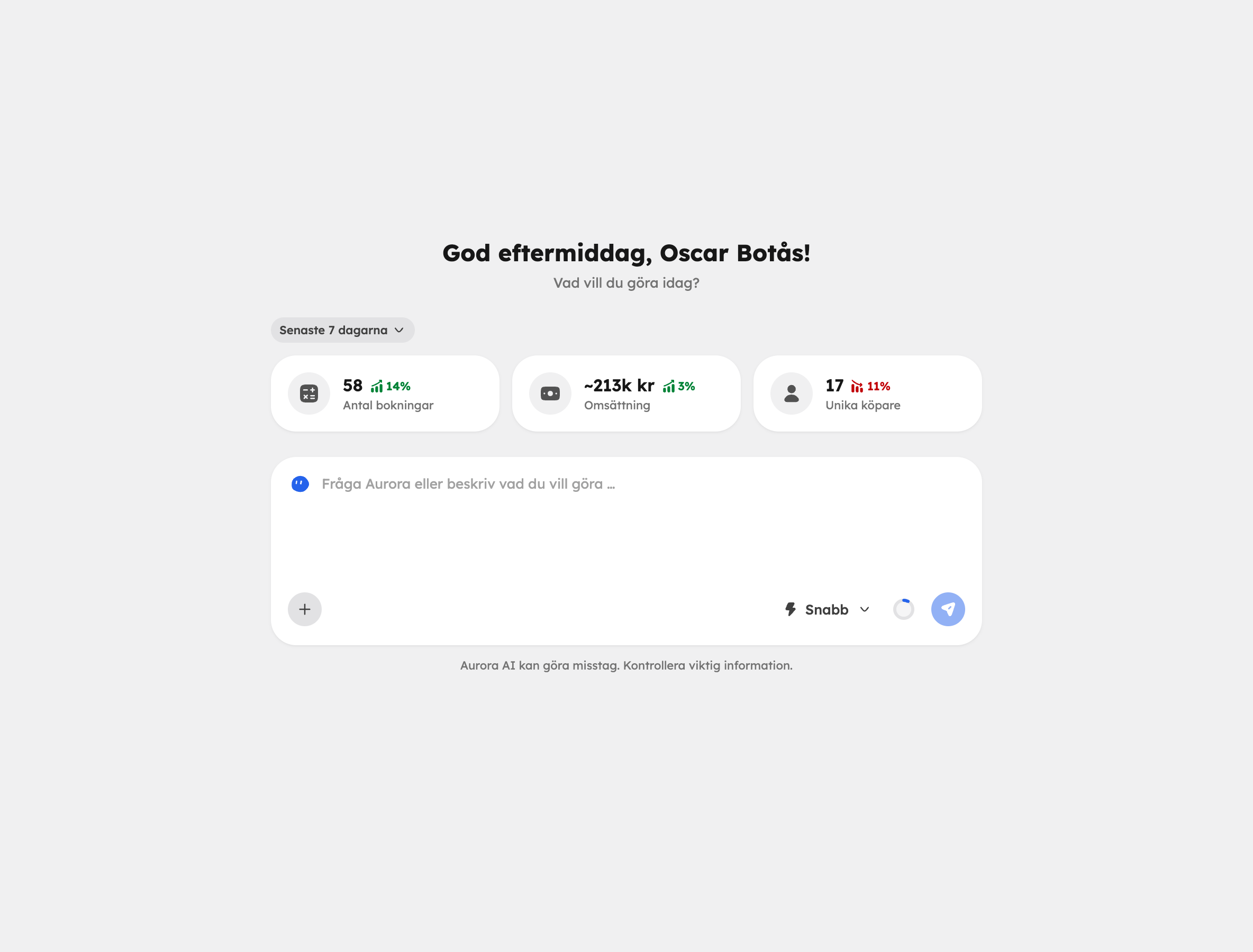
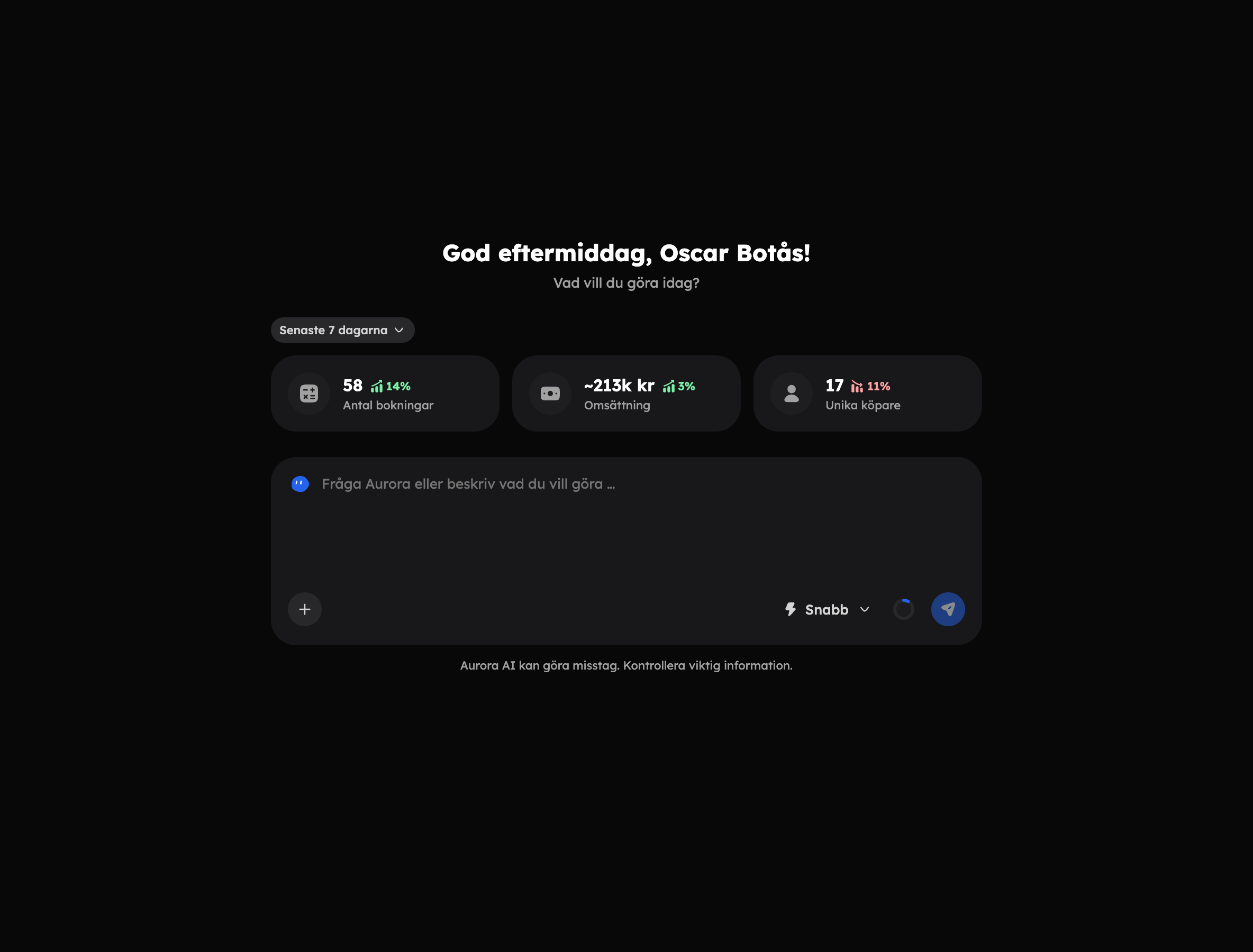
Öppna Hem i sidomenyn. Under frågan "Vad vill du göra idag?" finns Auroras skrivruta. På alla andra sidor i admin finns samma ruta längst ned, och i mobilen öppnar du Aurora med knappen i toppfältet.
Skriv vad du vill ha hjälp med
Skriv med egna ord, till exempel "Vilka bokningar har vi på lördag?" eller "Flytta alla bokningar på kajakturen den 12 juni till kl. 14".
Följ svaret
Chatten öppnas över sidan. Du ser vad Aurora gör medan hon arbetar, och i svaret kan du få tabeller, länkar till rätt sida i admin och filer att ladda ner. Stäng chatten med Esc.
Du kan bifoga filer med Lägg till filer och kopiera ett svar med Kopiera svaret. Dina tidigare samtal hittar du under Senaste konversationer i chattens överkant, där du också kan fästa ett samtal högst upp. Dina konversationer är dina egna — kollegor ser dem inte, inte ens administratörer.
Vad kan jag be Aurora om?#
Nästan allt du kan göra i admin kan du också be Aurora om. Några exempel:
- Bokningar — söka, skapa, ändra, boka om, avboka, återbetala och exportera.
- Kalender och avgångar — ställa in eller flytta en avgång och meddela gästerna.
- Upplevelser — skapa, ändra, duplicera och justera priser.
- Kunder — hitta dubbletter, slå ihop kunder, mejla eller ta fram en kunds historik.
- Rabatter, presentkort, recensioner och tillval.
- Butiken — sidor, blogginlägg, menyer, formulär, SEO och bilder.
- Statistik och rapporter — sammanställa siffror för en period.
- Inställningar — användare, notiser, policytexter med mera.
Aurora vet vilken dag det är, vilket företag du arbetar i, vilken roll du har och var i admin du står, så du behöver inte förklara allt från början.
Klistra in en länk#
Har du redan en beskrivning av en tur på en annan webbplats kan du klistra in länken och be Aurora göra ett utkast till en upplevelse av den. Hon läser bara exakt den sida du klistrade in. Vill du flytta en hel befintlig webbplats till Awrora kan du också be henne om det — hon hämtar sidor och bilder och lägger upp dem som utkast.
Rapporter som PDF eller CSV#
Be Aurora sammanställa en rapport, till exempel "Gör en rapport över juni med bokningar per upplevelse". Hon bygger den av det hon tagit fram i samtalet och levererar den som PDF i din accentfärg eller som CSV. Rapporten finns kvar att ladda ner i 90 dagar.
Välj modell#
I skrivrutan väljer du Modell, alltså hur mycket Aurora ska tänka:
| Nivå | Passar för |
|---|---|
| Snabb | Vardagliga frågor och enkla ändringar. |
| Tänkande | Uppgifter där svaret behöver tänkas igenom mer noggrant. |
| Pro | Komplexa och krävande uppgifter. Ingår från planen Bas. |
Aurora kan föreslå att du byter upp en nivå om uppgiften kräver det — du väljer Byt till … eller Fortsätt — men hon byter aldrig själv.
Du har alltid sista ordet#
Innan Aurora gör något som är svårt att ångra — som att avboka, återbetala eller radera — visar hon ett kort med exakt vad som ska hända. Inget händer förrän du klickar Bekräfta. Klickar du Avbryt görs ingenting.
- Det som körs är exakt det som stod på kortet, inget annat.
- Ett förslag gäller i tio minuter och kan bara bekräftas av dig.
- Aurora kan bara göra det som din roll tillåter, och bara i appar som är påslagna. Är du Visare kan hon alltså läsa men inte ändra. Läs mer i Team och roller.
Aurora AI kan göra misstag. Kontrollera viktig information innan du går vidare.
AI-användning#
Varje meddelande du skickar drar krediter från företagets AI-användning för månaden: Snabb 1, Tänkande 4 och Pro 10.
Ringen i skrivrutan visar hur mycket som finns kvar i procent. Hur många krediter som ingår beror på planen, och användningen fylls på vid varje ny period. Under InställningarFakturering ser du i AI-användning exakt hur många krediter som använts, fördelat per nivå och per användare. Tar användningen slut stoppar Aurora innan hon svarar och visar när den återställs — hon byter inte tyst till en lägre nivå.
Ägaren kan slå på Extra användning för att fortsätta efter att månadens användning tagit slut. Läs mer i AI-krediter.
Fler AI-funktioner i admin#
- Alt-texter till bilder i mediebiblioteket, se Mediebibliotek.
- Sammanfattning av en kund på kundkortet, se Kundkortet.
- Översättning av butikens innehåll, se Språk och valutor.
- Vill du att AI-tjänster som ChatGPT ska kunna boka dina upplevelser åt sina användare? Se AI-säljkanalen.