Din butik har alltid en Awrora-adress som fungerar. När du kopplar en egen domän, till exempel dittforetag.se, skickas besökare på Awrora-adressen vidare till din primära domän. På den här sidan går vi igenom domäner, omdirigeringar och sökmotorinställningar.
Koppla en egen domän#
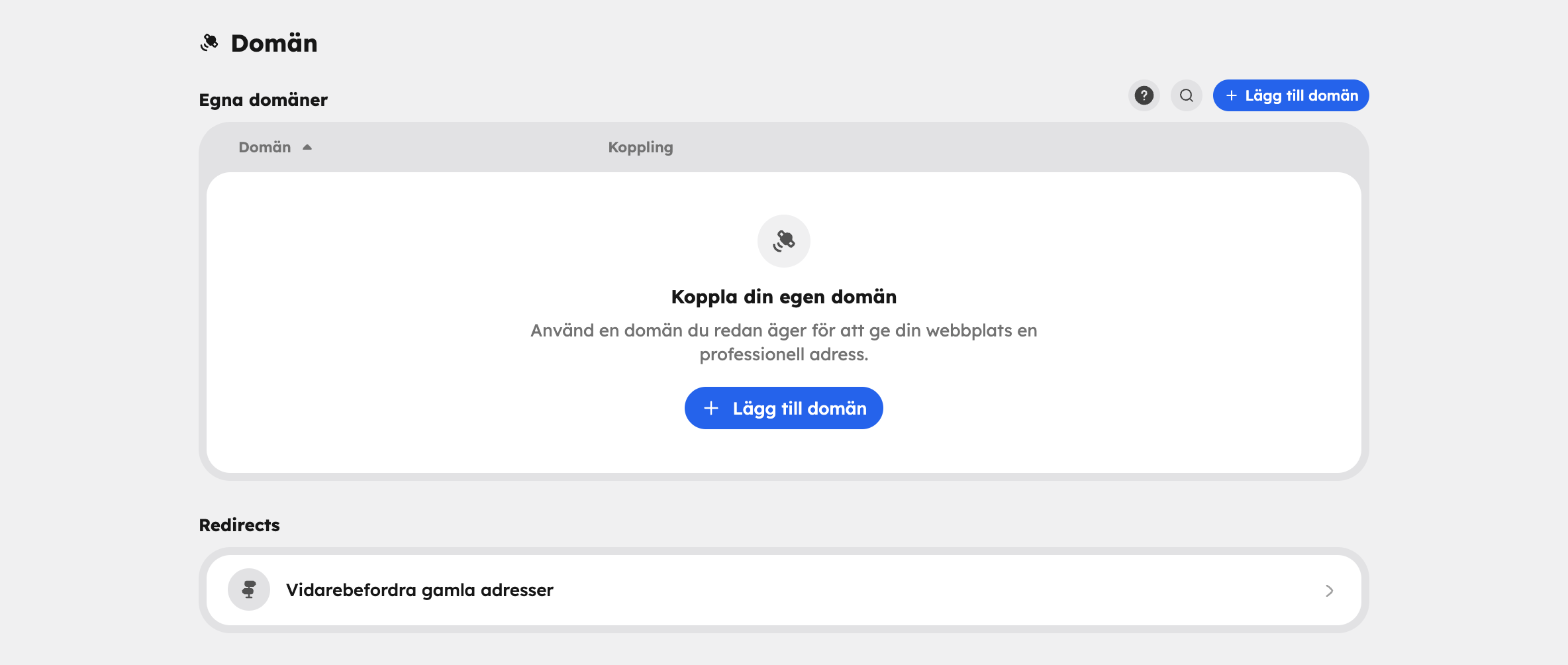
Gå till ButikDomän.
Lägg till domänen
Under Egna domäner klickar du Lägg till domän, skriver in domänen och bekräftar med Lägg till domän.
Verifiera att domänen är din
Lägg till TXT-posten som visas hos den som du köpt domänen av och klicka Verifiera. Tills dess har domänen statusen Väntar på verifiering, och den visar din butik först när den är verifierad.
Ändra DNS hos din leverantör
Lägg in DNS-posterna som visas för domänen. Under Hur ändrar jag DNS hos min leverantör? finns hjälp för vanliga leverantörer. Det kan ta upp till 24–48 timmar innan ändringen slår igenom.
Kontrollera kopplingen
När DNS har slagit igenom visas domänen som Kopplad. Fram till dess står den som Ej kopplad. Välj Uppdatera i domänens meny för att kontrollera igen.
Välj primär domän
Har du flera domäner väljer du Gör till primär på den som ska vara huvudadress. Övriga domäner skickar vidare dit.
Bara administratörer kan koppla domäner och ändra adressen.
Har du flera språk kan varje språk få en egen domän. Det ställer du in under Språk och valutor.
Redirects från din gamla webbplats#
Byter du från en annan webbplats vill du att gamla länkar och Google-träffar fortsätter att fungera. Klicka Vidarebefordra gamla adresser på domänsidan. Under Redirects klickar du Lägg till redirect och anger:
- Från (sökväg på din gamla webbplats), till exempel
/om-oss. - Till (sökväg i butiken eller https-adress), till exempel
/pages/om-oss. - Statuskod: 301 · permanent när sidan har flyttat för gott (flyttar med Googles ranking) eller 302 · tillfällig.
Startsidan och butikens egna sökvägar går inte att omdirigera. I listan ser du hur många träffar varje redirect har fått.
Byter du adress (slug) på en sida, ett blogginlägg eller en upplevelse i Awrora skapas omdirigeringen automatiskt.
Flyttar du från en befintlig webbplats kan Aurora hjälpa dig. Välj Flytta sida under Få hjälp på butikens översikt, så hämtar hon texter, bilder och färger och kan lägga in redirects för de gamla adresserna.
SEO-inställningar#
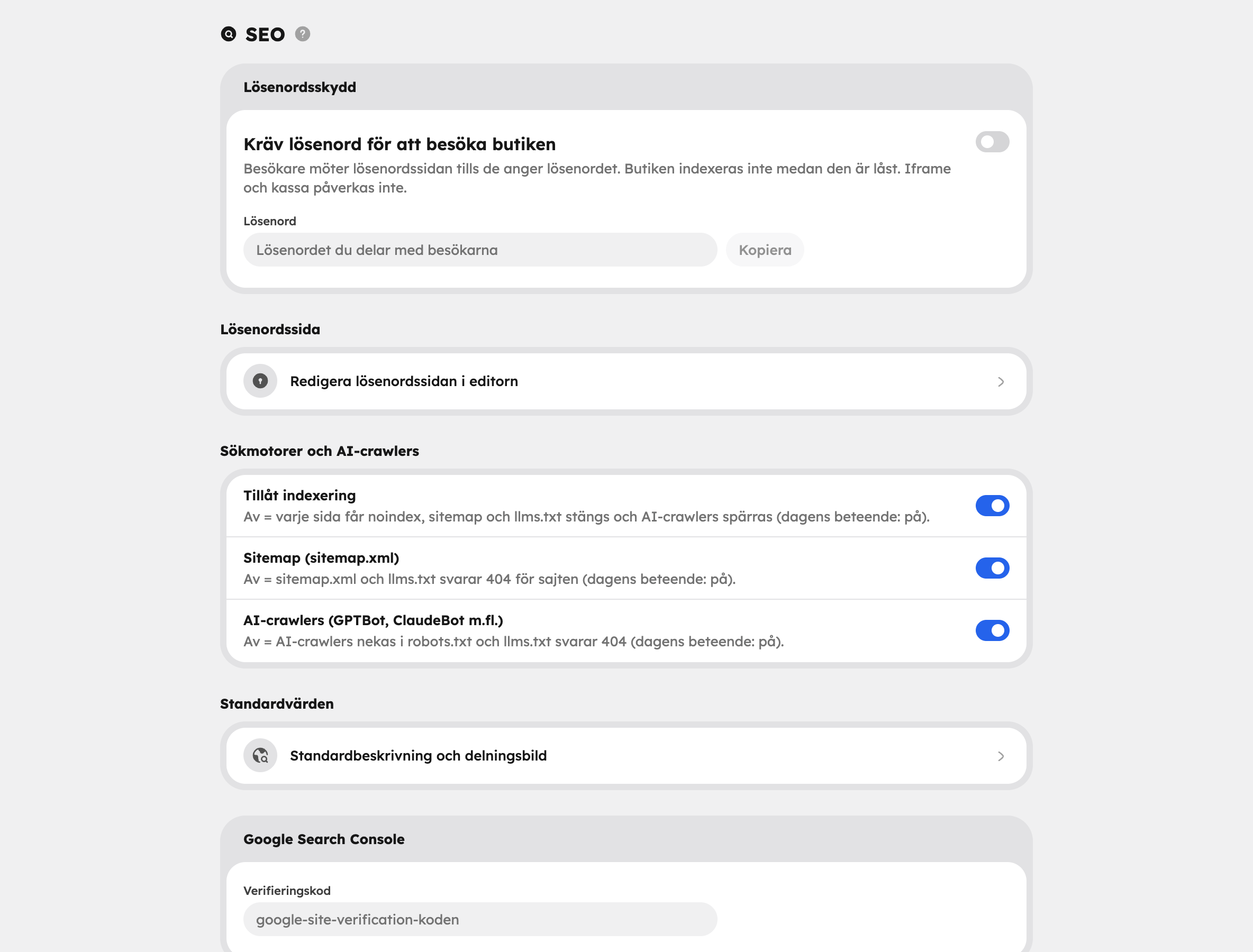
Gå till ButikSEO. Ändringarna sparas när du klickar Spara.
Lösenordsskydd#
Med Kräv lösenord för att besöka butiken möter besökarna en lösenordssida tills de anger lösenordet du har valt. Det passar medan du bygger klart butiken. Reglaget är av som standard. Medan butiken är låst indexeras den inte, men inbäddningen och kassan fungerar som vanligt. Lösenordssidans utseende ändrar du med Redigera lösenordssidan i editorn.
Sökmotorer och AI-crawlers#
Tre reglage styr hur butiken syns utåt. Alla är påslagna från början.
- Tillåt indexering: låter sökmotorer som Google indexera butiken.
- Sitemap (sitemap.xml): publicerar en karta över butikens sidor — upplevelser, sidor, blogg och personal — och en
llms.txtför AI-tjänster. - AI-crawlers (GPTBot, ClaudeBot m.fl.): låter AI-tjänster läsa butiken, så att de kan rekommendera dina upplevelser.
Stänger du av Tillåt indexering får varje sida noindex, sitemap och llms.txt stängs och AI-crawlers spärras. Butiken försvinner då med tiden från Google. Gör det bara om butiken inte ska synas i sök.
Standardvärden#
Under Standardvärden öppnar du Standardbeskrivning och delningsbild:
- Standardbeskrivning: visas i sökresultat och när en länk delas, på sidor som saknar egen beskrivning. Den kan översättas per språk.
- Delningsbild: bilden som visas när någon delar en länk till butiken och sidan saknar egen bild. Du väljer den ur mediebiblioteket.
Egen titel, beskrivning och delningsbild för en enskild sida ställer du in under Sidinställningar i webbeditorn.
Google Search Console#
Klistra in koden, eller hela meta-taggen, från Google Search Console i Verifieringskod. Det bevisar för Google att butiken är din.