Med Workflow bygger du egna flöden: när något händer, till exempel att en bokning bekräftas, gör Awrora det du har bestämt — skickar ett mejl, taggar kunden eller larmar teamet. Allt körs i Awrora, utan konto hos någon annan tjänst.
Appen fungerar på alla planer. Slå på Workflow under InställningarAppar. Därefter finns Workflow under Appar i sidomenyn. Läs mer om appar.
Det är administratörer som skapar, ändrar, slår på och testkör flöden. Alla i teamet kan se dem och deras körningar.
Så är ett flöde uppbyggt#
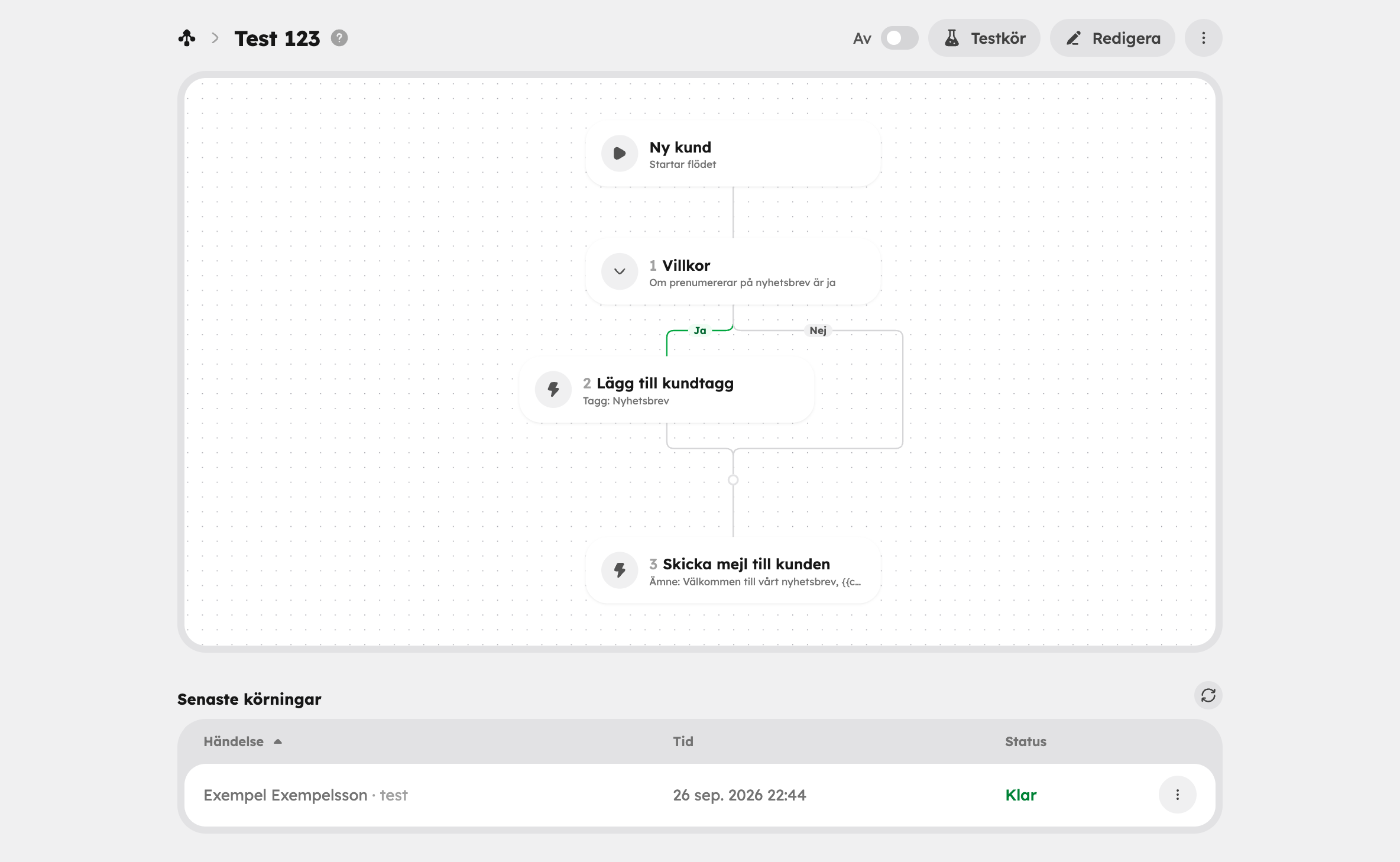
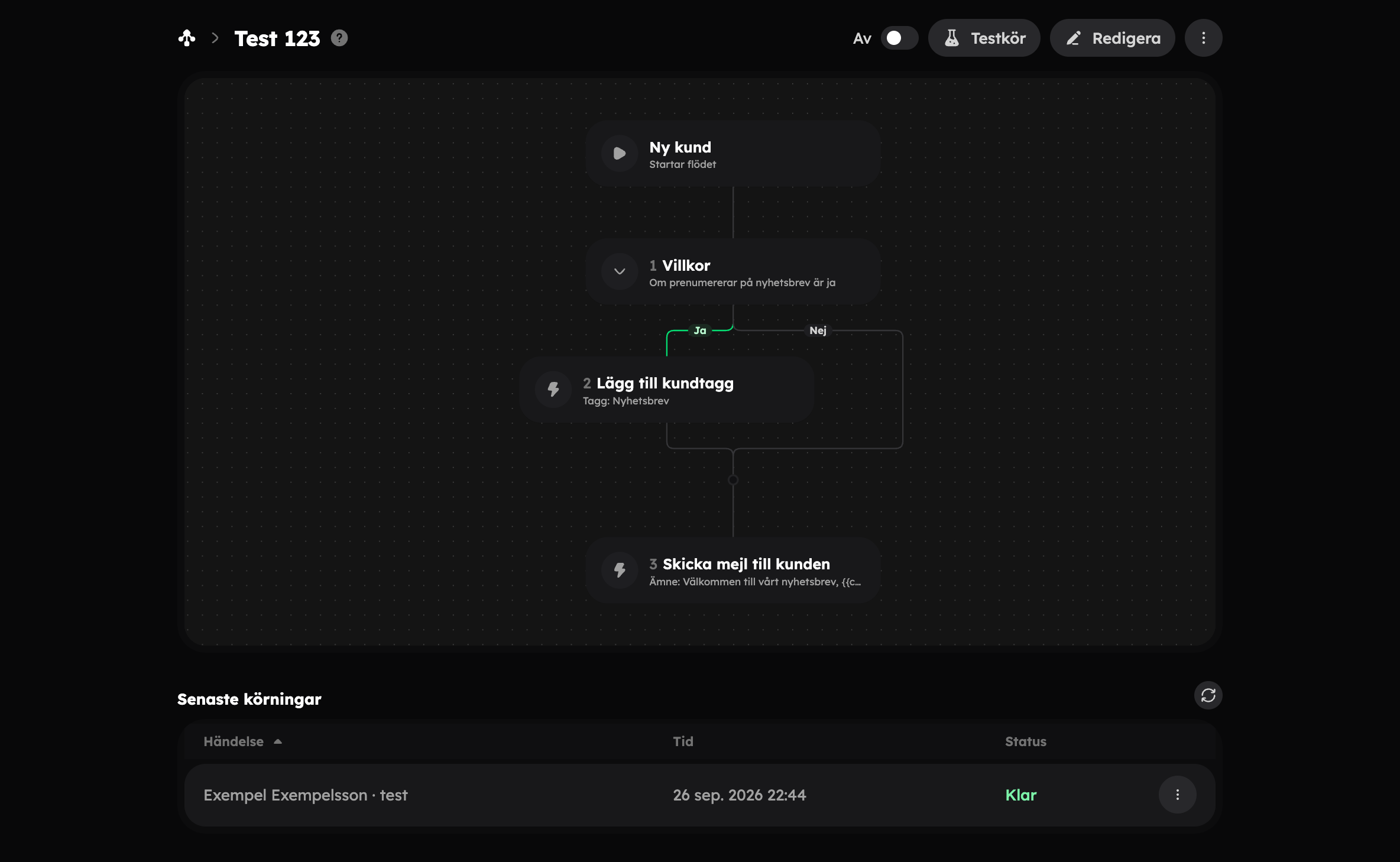
Ett flöde består av en utlösare och ett eller flera steg:
- Utlösaren är händelsen som startar flödet.
- Åtgärder är det som faktiskt görs.
- Logik styr vägen: Villkor (om … annars …) delar flödet i en Ja- och en Nej-gren, Vänta pausar en stund innan nästa steg och Avsluta flödet stoppar det.
Utlösare#
| Grupp | Utlösare |
|---|---|
| Bokningar | Bokning skapad, Bokning bekräftad, Bokning avbokad, Bokning ombokad, Bokning återbetald, Tid kring en bokning |
| Kunder | Ny kund, Kund uppdaterad, Kundtagg tillagd, Kundtagg borttagen |
| Butik och marknad | Ny recension, Formulär inskickat, Ny förfrågan, Intresseanmälan |
| Upplevelser och avgångar | Upplevelse publicerad, Upplevelse avpublicerad, Avgång inställd |
| Presentkort | Presentkort utfärdat, Presentkort använt |
Tid kring en bokning startar flödet en viss tid före eller efter att en bekräftad bokning startar, slutar eller gjordes — till exempel en påminnelse dagen före eller ett tack dagen efter. Avbokade bokningar hoppas över, och flyttas en bokning flyttas tidpunkten med. Det går att välja högst 90 dagar.
För utlösare som gäller en upplevelse, till exempel bokningar, kan du under Upplevelser välja om flödet gäller Alla upplevelser eller bara några.
Åtgärder#
| Åtgärd | Vad den gör |
|---|---|
| Skicka mejl till kunden | Ett mejl i organisationens utseende till kunden som händelsen gäller. |
| Skicka mejl till personalen | Ett internt mejl till en person i teamet eller till organisationens kontaktadress. |
| Skapa notis i Awrora | En notis i klockan uppe till höger, för alla i teamet. |
| Lägg till kundtagg / Ta bort kundtagg | Sätter eller tar bort en tagg på kunden i kundregistret. |
| Kommentera på kundens tidslinje | En anteckning på kundkortet. |
| Skapa unik rabattkod | En kod som bara går att använda en gång, och bara av kunden när det finns en. Koden kan skickas i ett mejl längre ner i flödet. |
I mejl och texter klickar du på Infoga variabel för att hämta uppgifter från händelsen, till exempel kundens namn, upplevelsen eller avgångens start. Fliken Förhandsvisning visar mejlet ifyllt med den senaste händelsen eller med exempeldata.
Skickar Awrora redan ett motsvarande mejl automatiskt, till exempel en påminnelse, visar redigeraren en varning. Stäng av det mejlet under E-post och aviseringar om flödet ska ersätta det, annars får gästen två mejl.
Skapa ett flöde#
Nytt flöde
Gå till Workflow och klicka på Nytt flöde. Ge flödet ett namn och klicka på Skapa flöde. Redigeraren öppnas.
Välj utlösare
Klicka på det översta kortet och välj vad som ska starta flödet.
Lägg till steg
Klicka på plustecknet i kartan för att lägga till ett steg, och klicka på ett steg för att fylla i det. Dra stegen för att ändra ordningen.
Spara
Klicka på Spara i fältet som visas när du har osparade ändringar.
Testkör
Klicka på Testkör och välj en händelse att testa på, eller exempeldata. Ett test skickar inga mejl, sätter inga taggar och skapar inga koder, men visar exakt vad flödet hade gjort. Väntesteg hoppas över.
Slå på
Slå på brytaren bredvid flödets namn. Har flödet problem som måste rättas visas de i kartan, och brytaren går inte att slå på förrän de är lösta.
Be Aurora bygga flödet åt dig, till exempel "mejla gästen en påminnelse dagen före turen" eller "tagga kunden som VIP när en bokning över 5 000 kr bekräftas". Hon har färdiga mallar för de vanligaste flödena, och flödet skapas som ett utkast som inte slås på automatiskt.
Befintliga bokningar#
När du slår på ett flöde med Tid kring en bokning får du välja vilka bokningar det ska gälla: Bara nya bokningar eller Ta med befintliga kommande bokningar. Tidpunkter som redan har passerat körs aldrig.
Skickar flödet mejl måste du ha bekräftat din e-postadress innan du kan slå på eller publicera det. Läs mer i Inloggning och säkerhet.
Ändra ett flöde som är på#
Ändringar i ett flöde som är på sparas som ett utkast. Den publicerade versionen fortsätter att köras tills du klickar på Publicera — då använder nya körningar ändringarna. Vill du inte behålla ändringarna väljer du Släng utkast i menyn.
Är flödet av gäller ändringarna direkt när du sparar, och tas i bruk när du slår på det.
Varje påslagning och publicering sparas i Versionshistorik. Där kan du se en äldre version i kartan och återställa den.
Utlösaren går inte att byta medan flödet är på. Pausa flödet först. När du pausar avbryts körningar som väntar.
Följ körningarna#


I listan ser du varje flödes Status (På, Pausat eller Utkast), Utlösare, Senaste körning och hur många körningar som lyckats eller misslyckats de senaste 30 dagarna. Har ett påslaget flöde misslyckade körningar den senaste veckan visas en varning överst.
Öppnar du ett flöde ser du kartan och Senaste körningar. Välj Visa logg för att se steg för steg vad som hände. En misslyckad eller avbruten körning kan du Kör om när flödet är på — stegen utförs då på riktigt igen.
På en bokning visar kortet Workflow vilka flöden som har körts för just den bokningen. Det är svaret på frågan "varför fick gästen det här mejlet?".
Om du stänger av appen#
Avinstallerar du Workflow körs inga fler steg, inte heller i körningar som väntar. Flödena ligger kvar, så installerar du appen igen finns de där.