Under Utseende bestämmer du butikens grafiska profil. Inställningarna gäller hela butiken, så du behöver bara göra dem en gång. Sektionerna i webbeditorn hämtar sedan färger och typsnitt härifrån.
Gå till ButikUtseende. Ändringarna sparas när du klickar Spara i fältet som dyker upp när du har osparade ändringar.
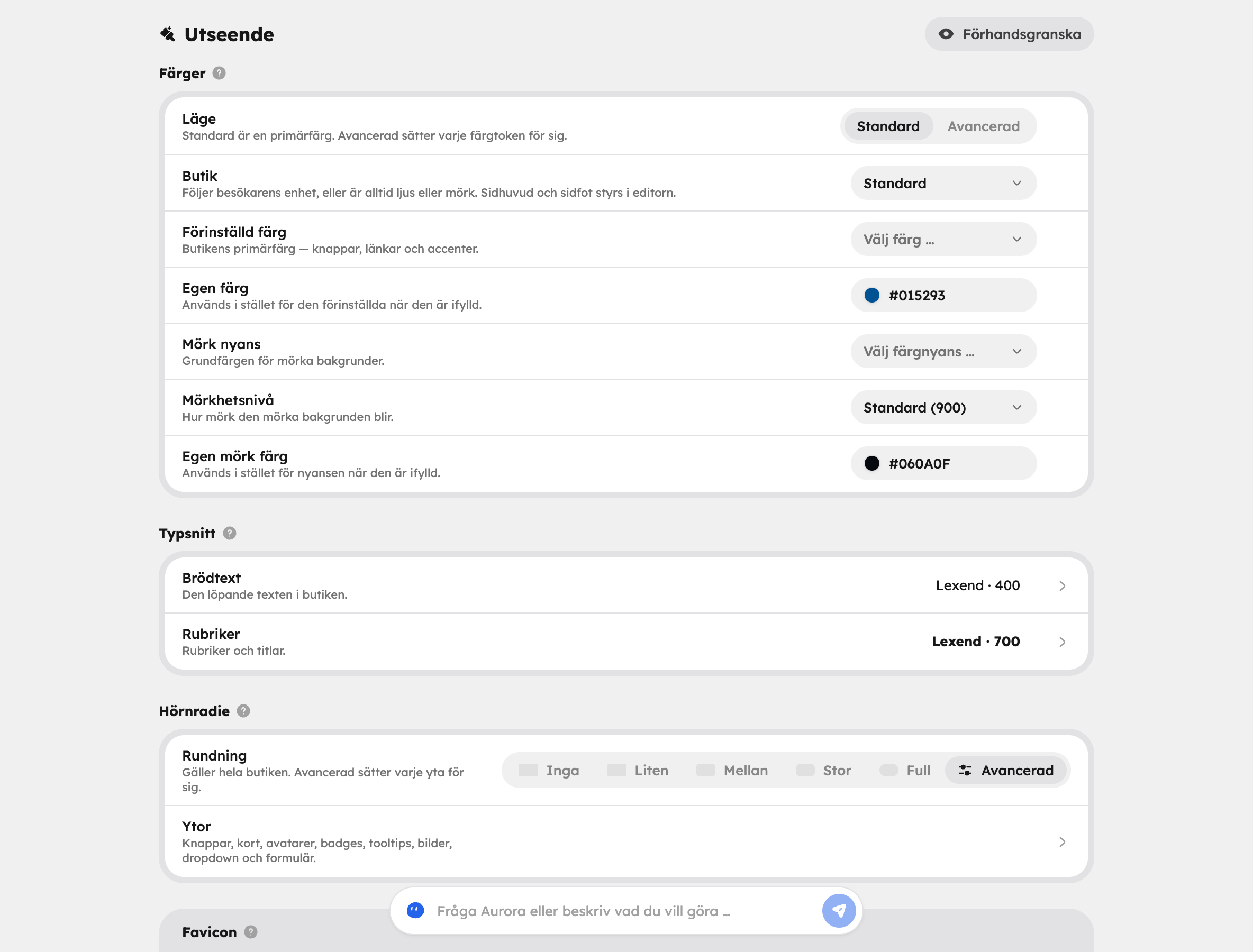
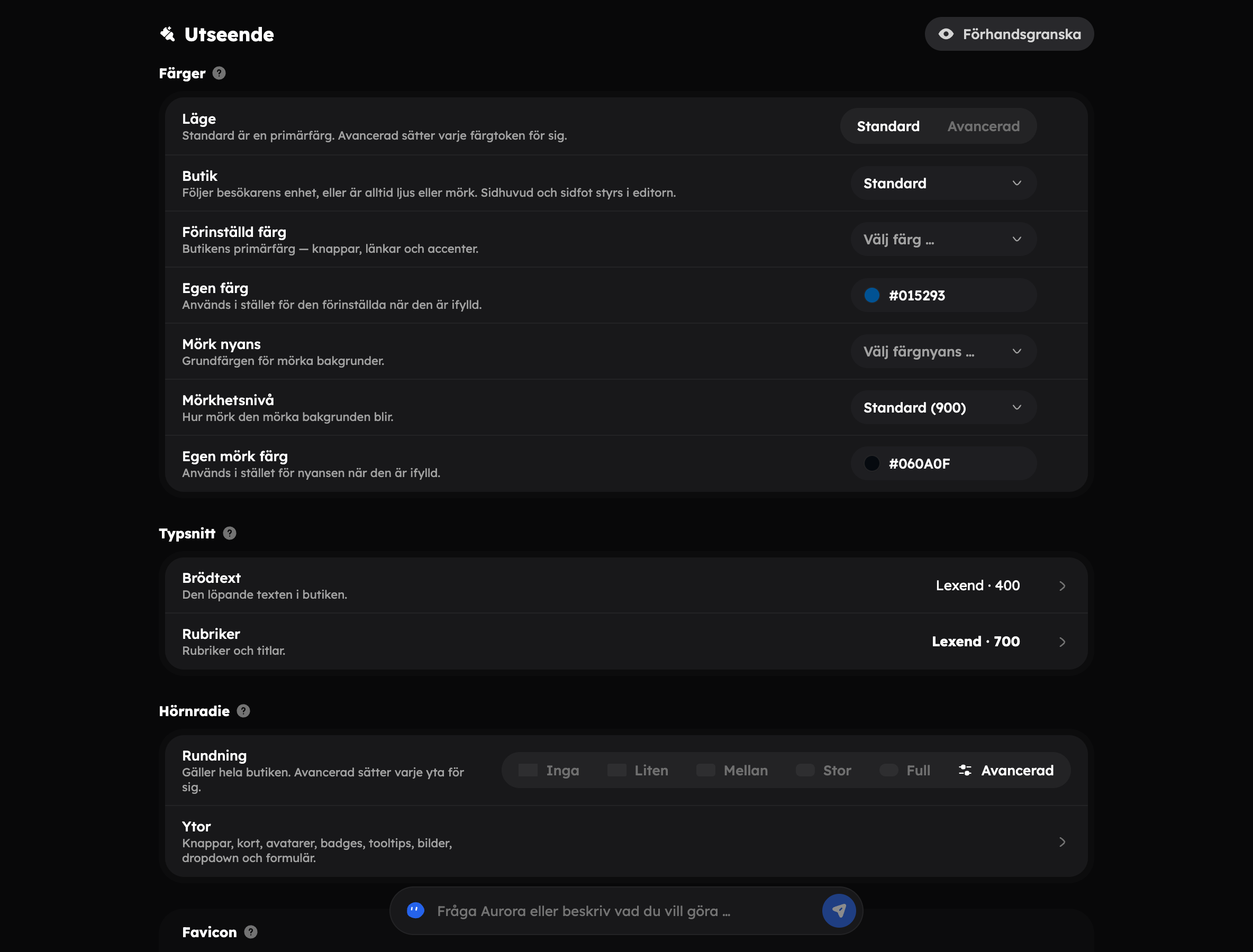
Färger#
Börja med butikens primärfärg. Den används på knappar, länkar och accenter. Välj en Förinställd färg eller ange en Egen färg med hexkod.
Butiken har också ett mörkt tema. Där väljer du en Mörk nyans och en Mörkhetsnivå, eller en Egen mörk färg.
Vill du styra varje färg för sig — för både ljust och mörkt läge — byter du Läge från Standard till Avancerad och öppnar Färgtokens. För de flesta räcker primärfärgen.
Typsnitt#
Du väljer typsnitt separat för Brödtext och Rubriker, och kan ställa in vikten.
- Google: välj bland Google Fonts.
- Egen fil: ladda upp ett eget typsnitt. Formaten woff, woff2, ttf och otf fungerar, och woff2 rekommenderas. Filen får vara högst 5 MB.
Du ansvarar själv för att du har rätt att använda typsnittet på webben.
Hörnradie#
Hörnradien avgör hur rundade knappar, kort, bilder och formulär är. Välj en förinställning under Rundning. Väljer du Avancerad kan du under Ytor ställa in knappar, kort, avatarer, badges, tooltips, bilder, dropdown och formulär var för sig.
Favicon#
Faviconen är den lilla ikonen i webbläsarens flik. Har du ingen favicon används primärfärgen.
Logotyp#
Logotypen visas i sidhuvudet och i kassan. Ladda upp två varianter:
- Logotyp (ljus bakgrund)
- Logotyp (mörk bakgrund)
SVG, PNG och andra bildformat fungerar. Med två varianter syns logotypen tydligt oavsett om besökaren ser butiken i ljust eller mörkt läge.
Förhandsgranska innan du sparar#
Klicka Förhandsgranska för att se hur startsidan ser ut med dina nya inställningar innan du sparar dem.
Ljust eller mörkt tema för besökaren#
Under Färger väljer du i fältet Butik om butiken ska följa besökarens enhet (Standard), alltid vara Ljus eller alltid Mörk. Tema per sektion och för sidhuvud och sidfot väljer du i editorn. Läs mer i Sidor och sektioner.
Ikoner#
I alla ikonfält i editorn finns ett ikonbibliotek med sökfunktion. Sök på till exempel "kaffe" eller "karta" och välj en ikon.