Under Bokningar finns alla bokningar i en tabell. Här hittar du snabbt en viss bokning, ser vad som väntar på betalning och tar ut listor till bokföringen eller guiden.
Siffran bredvid Bokningar i menyn visar hur många bokningar som väntar på betalning på kommande tider.
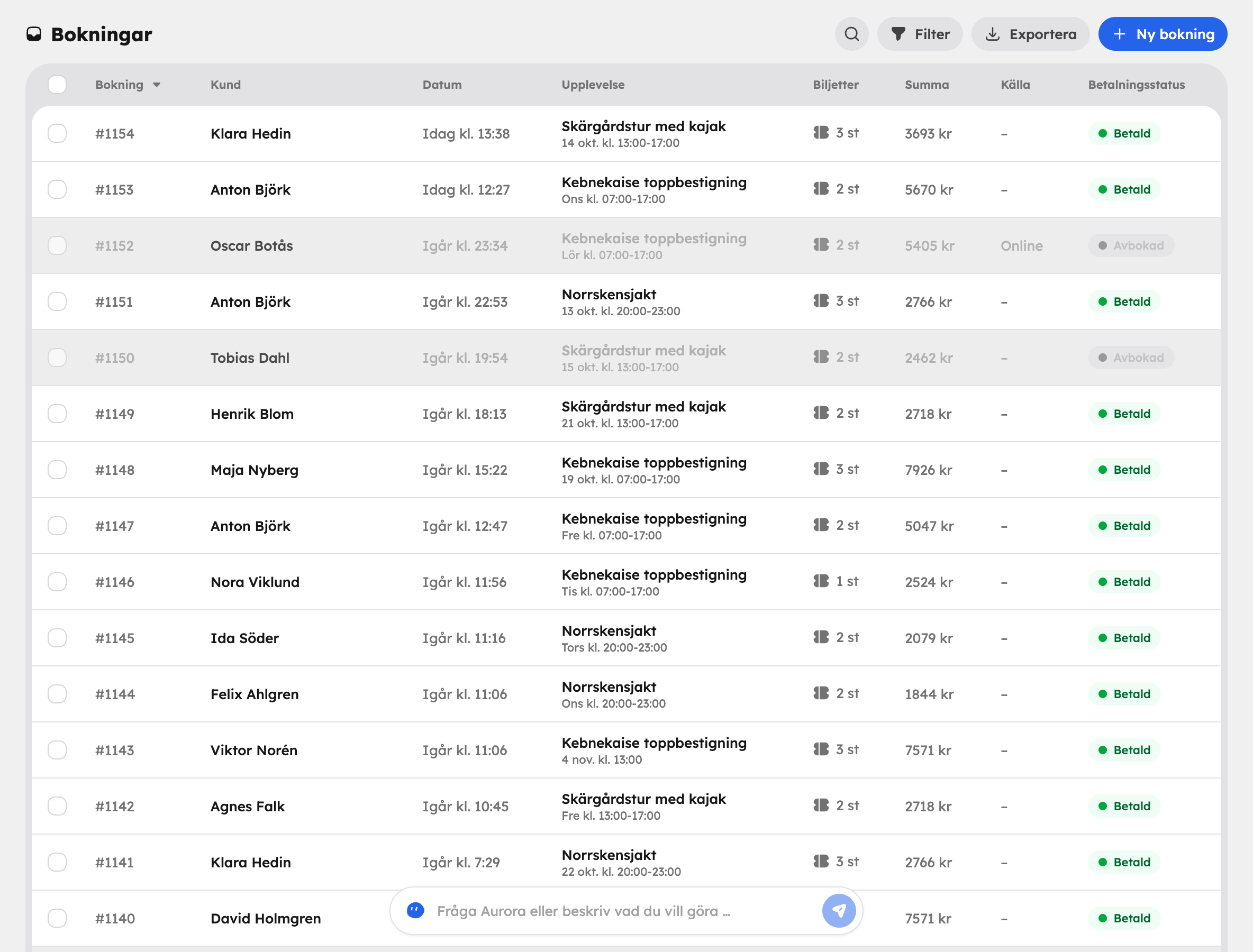
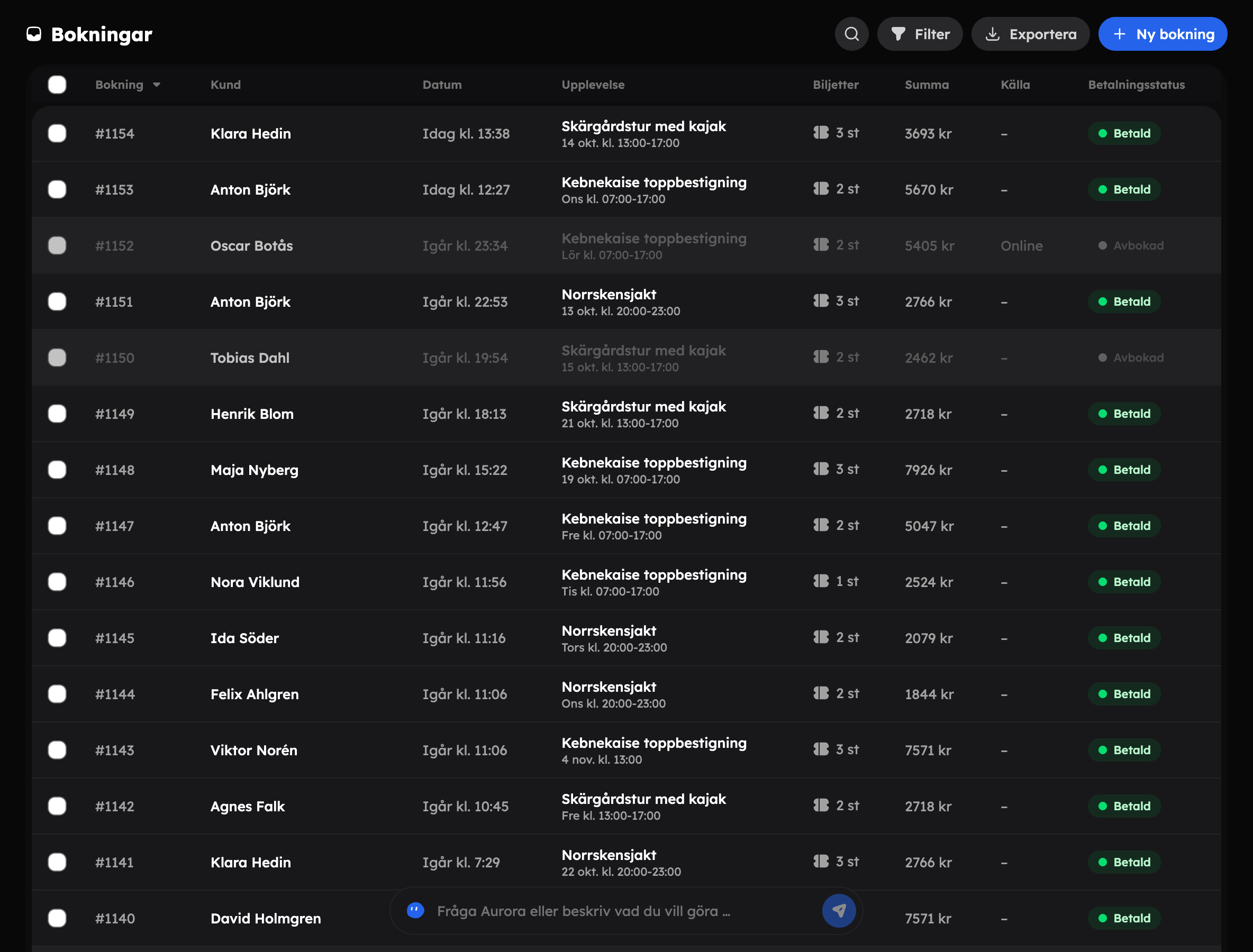
Vad tabellen visar#
| Kolumn | Innehåll |
|---|---|
| Bokning | Bokningsnumret. |
| Kund | Namnet på den som bokat. |
| Datum | När bokningen lades. |
| Upplevelse | Upplevelsen och vilket tillfälle som bokats. |
| Biljetter | Antal biljetter. |
| Summa | Bokningens totalbelopp. |
| Källa | Var bokningen kom ifrån, till exempel Online, Admin, Agentur, AI-agent eller API. |
| Betalningsstatus | Till exempel Betald eller Väntar på betalning. |
Klicka på en kolumnrubrik för att sortera. Klicka på en rad för att öppna bokningskortet. Klickar du på kundens namn öppnas kundkortet i stället.
Avbokade bokningar ligger kvar i listan, men nedtonade och överstrukna. Då ser du hela historiken.
Sök och filtrera#
Sökfältet letar i namn, e-post, telefonnummer, bokningsnummer, upplevelse och källa. Börja skriva så filtreras listan medan du skriver.
Med filtren smalnar du av listan:
- Turdatum — välj ett datumintervall för när turen går.
- Status — Kommande, Pågår eller Avslutat.
- Betalning — Betald, Väntar på betalning, Faktureras senare, Avbokad, Ej betald eller Okänt läge.
- Upplevelser — en eller flera upplevelser.
- Källa — var bokningen kom ifrån.
Klickar du dig vidare från en siffra i statistiken kommer du hit med filtren redan satta. Gäller siffran när bokningarna lades heter datumfiltret Orderdatum i stället för Turdatum.
Exportera#
Klicka på Exportera och välj:
- Exportera CSV — rådata, bra för Excel eller bokföringen.
- Exportera PDF — en läsbar rapport med dina filter som rubrik.
Exporten innehåller exakt de bokningar du har filtrerat fram.
Åtgärder på flera bokningar#
Markera bokningar med kryssrutorna. Sedan kan du:
- Skicka mejl — skriv ett mejl till alla markerade. Har samma person flera bokningar får hen bara ett mejl.
- Avboka — avboka alla markerade. Återbetalning sker enligt din avbokningspolicy och gästerna får ett mejl. Bokningar som redan är avbokade hoppas över.
Avbokning går inte att ångra. Kontrollera urvalet innan du bekräftar.
Ändra betalningsstatus snabbt#
Du kan ändra betalningsstatus direkt från listan utan att öppna bokningen. Klicka på statusen i kolumnen Betalningsstatus. I dialogen Uppdatera betalningsstatus väljer du Väntande, Betald eller Avbokad.
Väljer du Avbokad släpps platserna och återbetalningen följer din avbokningspolicy. Du kan också välja Skicka avbokningsmejl till gästen. Vill du ange ett eget belopp att återbetala avbokar du i stället från bokningskortet.
Skapa en bokning#
Klicka på Ny bokning för att lägga in en bokning själv. Knappen är aktiv när du har minst en upplevelse. Se Manuell bokning.