Du behöver inte driva företaget ensam i Awrora. Bjud in kollegor och guider, och ge var och en en roll som passar det de ska göra.
Roller#
Varje person har en roll i organisationen:
| Roll | Kan |
|---|---|
| Admin | Allt, utom det som bara ägaren får göra (se nedan). |
| Redaktör | Sköta den dagliga driften: bokningar inklusive avbokning och återbetalning, kunder och export, upplevelser, butiken och innehållet, SEO, språk, filer, recensioner, personal, återförsäljare och statistik. |
| Visare | Titta, men inte ändra. |
Redaktör är förvalet när du bjuder in någon. Inställningarna, till exempel användare, notiser och fakturering, är öppna för Admin.
Rollen gäller överallt — även i AI-assistenten, som bara kan göra det din roll tillåter.
Bjud in en kollega#
Öppna Användare
Gå till InställningarAnvändare.
Klicka Bjud in användare
Klicka Bjud in användare överst på sidan. En ruta med samma namn öppnas.
Fyll i e-post och behörighet
Ange personens E-postadress och välj roll under Behörighet. Klicka Skicka inbjudan.
Personen får ett mejl med en länk som gäller i 7 dagar. Länken kan bara användas en gång och bara av den adress du bjöd in. Tills personen har tackat ja står inbjudan i listan, där du kan välja Skicka igen eller Återkalla inbjudan.
Du behöver ha bekräftat din egen e-postadress innan du kan bjuda in någon. Har du inte gjort det än visar rutan en varning med knappen Skicka länken igen.
Hantera användare#
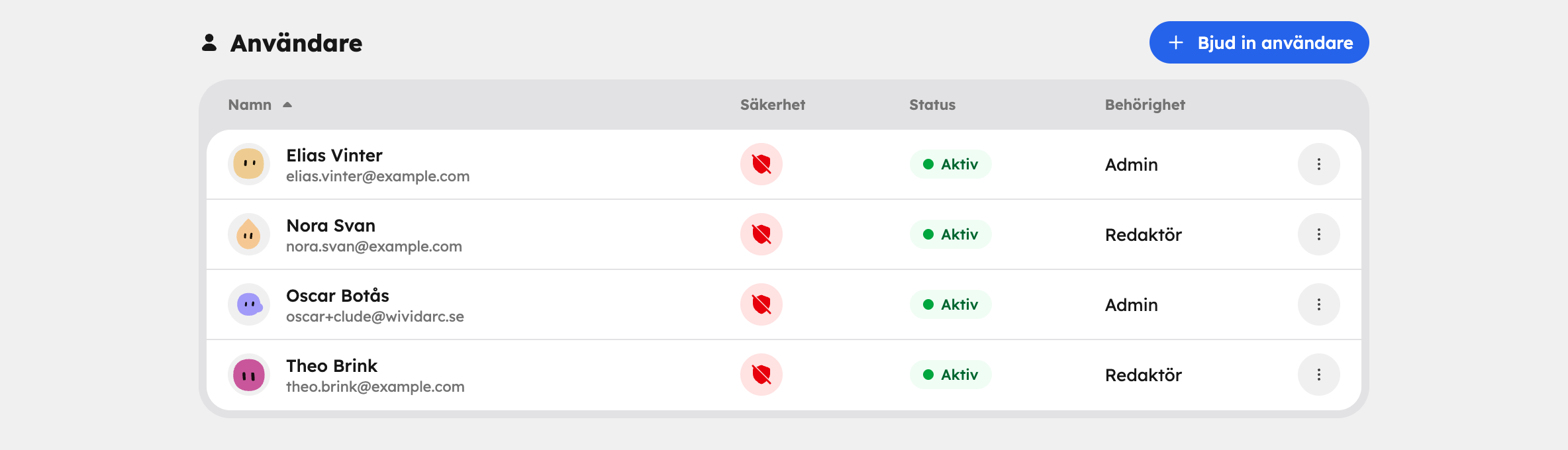
Listan visar varje persons behörighet, om tvåstegsverifiering är på och när de senast loggade in. I menyn på en rad kan du:
- Inställningar — byta roll under Roll på sajten.
- Återställ lösenord — skicka en länk för nytt lösenord.
- Magic link — skicka en inloggningslänk via e-post.
- Ta bort från sajten — ta bort personens åtkomst. Kontot finns kvar, men kommer inte längre åt organisationen.
Du kan inte ta bort eller ändra dig själv, och ingen kan ta bort eller degradera ägaren.
Ägarskap#
Varje organisation har en ägare. Ägarskapet är separat från rollen: ägaren är också Admin, men får dessutom göra det som påverkar pengar och organisationens existens.
Bara ägaren kan:
- välja och byta plan, säga upp och återuppta abonnemanget,
- hantera betalkort och slå på extra AI-användning,
- ansluta Stripe för att ta emot betalningar,
- skapa API-nycklar, webhooks och kalenderlänkar och koppla på Zapier,
- överlåta ägandeskapet och radera organisationen.
Administratörer kan se det mesta av detta, men inte ändra det.
Överlåt ägandeskapet#
Öppna Danger zone
Gå till InställningarOrganisation och klicka på Danger zone längst ned. Där finns Överlåt ägandeskapet.
Välj ny ägare
Välj en befintlig medlem under Ny ägare.
Bekräfta
Skriv organisationens namn för att bekräfta. Både du och den nya ägaren får ett mejl.
Du blir kvar som Admin, men kan inte ta tillbaka ägandeskapet själv.
Radera organisationen#
Under Danger zone på InställningarOrganisation finns också Radera organisation. Du bekräftar genom att skriva organisationens namn. Butiken stängs och abonnemanget sägs upp direkt, och all data raderas permanent efter 30 dagar. Ångrar du dig innan dess kan supporten återställa organisationen.