Med en kalenderlänk ser du dina avgångar direkt i den kalender du redan använder — i datorn och i mobilen. Varje avgång blir en händelse med tid, plats, antal bokade och gästernas namn och telefonnummer. Du och dina guider kan alltså köra dagens tur från telefonen utan att logga in i Awrora.
Kalenderlänken finns i appen Kalender. Installera den under InställningarAppar. Appens sida heter Kalendersynk och finns under Appar i sidomenyn. Du når den också med knappen Kalendersynk överst i kalendern.
Länken går bara åt ett håll: från Awrora till din kalender. Ändringar du gör i kalenderappen påverkar inte Awrora.
Hämta länken#
Öppna Kalendersynk
Gå till Kalendersynk under Appar i sidomenyn, eller välj Öppna vid Kalender under Aktiva appar i InställningarAppar.
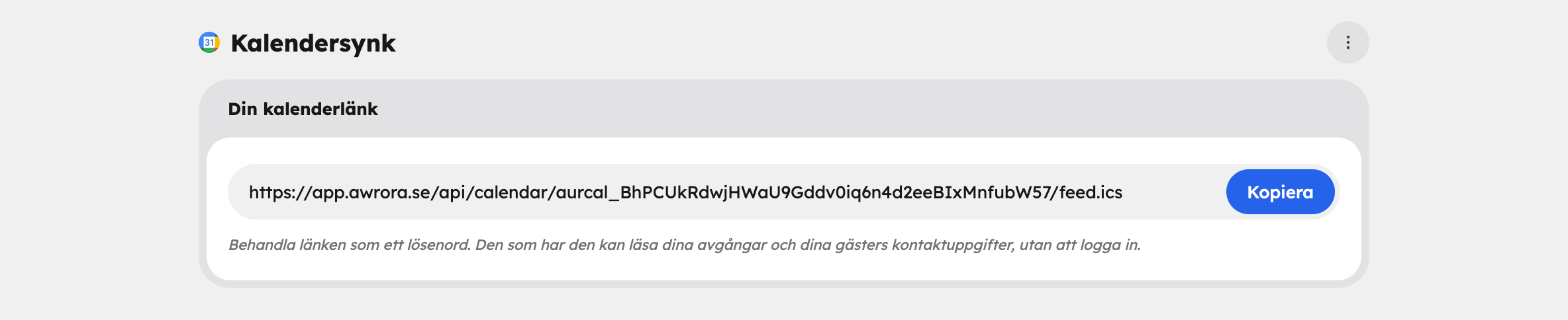
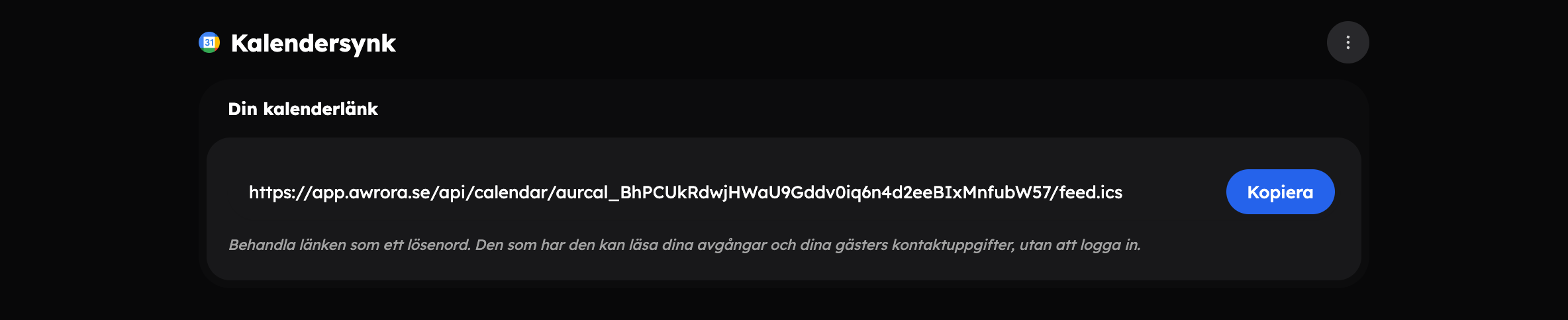
Kopiera länken
Länken skapas automatiskt första gången sidan öppnas. Klicka Kopiera i fältet under Din kalenderlänk. Samma länk fungerar i Google, Apple och Microsoft Kalender.
Lägg till i din kalender#
- Klicka på + bredvid "Andra kalendrar" i vänsterspalten.
- Välj "Från webbadress" och klistra in länken.
- Klicka på "Lägg till kalender".
Google bestämmer själv hur ofta kalendern uppdateras. Räkna med upp till ett dygn innan en ändring syns.
Bra att veta#
Ändringar syns inte direkt. Kalendern hämtar länken med jämna mellanrum. För sådant som ändras i sista stund är kalendern i Awrora alltid den som gäller. Behöver du en händelse i Google Kalender inom sekunder kan du använda Zapier.
Gästuppgifter följer med. Namn och telefonnummer hamnar i beskrivningen på varje avgång, och därmed hos kalendertjänsten och på de enheter där du läser kalendern.
Kalendern visar ett urval av tiden. Länken innehåller avgångar från 60 dagar bakåt till ett år framåt.
Dela upp kalendern#
Vill du bara se vissa avgångar lägger du till ett filter sist i länken:
?experience=slug— bara en eller flera upplevelser.?guide=id— bara avgångar för en eller flera guider.
Flera värden skiljer du med komma. Du kan prenumerera på flera sådana länkar, till exempel en per guide, och ge dem olika färger i kalendern.
Om länken hamnat fel#
Den som har länken kan läsa dina avgångar och gästernas kontaktuppgifter utan att logga in.
Har länken spridits till fel person? Öppna menyn uppe till höger på sidan Kalendersynk och välj Rotera länken. Bara organisationens ägare kan rotera länken. Den gamla länken slutar fungera direkt, och du behöver lägga till den nya i varje kalender som ska fortsätta att uppdateras.