Under InställningarKassa bestämmer du hur gästerna betalar och hur kassan i butiken ser ut. Överst ligger betalsätten. Under dem finns tre undersidor: Priser och avgifter, Kassaformuläret och Köpet.
Det krävs administratörsbehörighet för att ändra kassan. Betalningskontot hos Stripe kopplar bara företagets ägare.
Inget sparas förrän du klickar Spara. Det gäller alla sidor under Kassa.
Betalsätt#
Tabellen Betalsätt visar alla sätt gästen kan betala på: kort, Klarna, Swish, Apple Pay, Google Pay, Link och Betala på plats. Du slår på och av varje betalsätt med reglaget på raden.
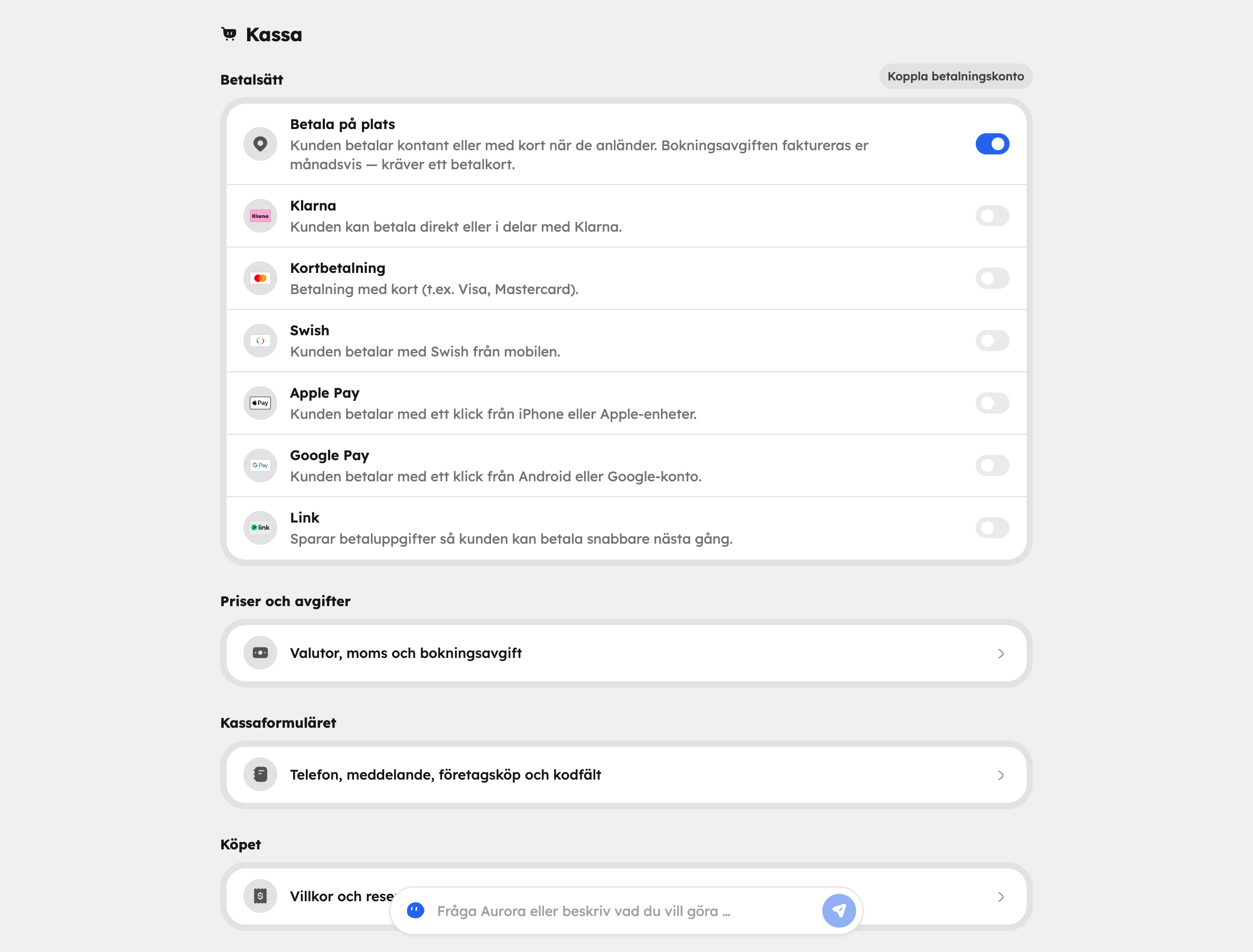
Betalsätten via Stripe går att slå på först när betalningskontot är kopplat, med knappen Koppla betalningskonto ovanför tabellen. Hur du kopplar kontot och vad varje betalsätt innebär står i Ta emot betalningar och Betalningar.
Betala på plats#
Betala på plats är avstängt från start. När det är påslaget kan gästen boka nu och betala kontant eller med kort när hen kommer.
Bokningsavgiften för de bokningarna faktureras dig månadsvis, så det krävs ett betalkort. Saknar företaget kort när du slår på Betala på plats och sparar, får du lägga till ett direkt på sidan. När kortet är tillagt slås Betala på plats på automatiskt.
Priser och avgifter#
Klicka Valutor, moms och bokningsavgift för att öppna sidan Priser och avgifter.
- Valutor — din primära valuta och de valutor gästerna kan välja i butiken. Läs mer i Språk och valutor.
- Momssats — Ingen, 25 %, 12 %, 6 % eller 0 %. Momsen påverkar prisberäkningen och vad kvitton och fakturor visar. Från start är Ingen vald.
- Gästen betalar bokningsavgiften — påslaget från start. Då läggs avgiften ovanpå priset som en egen rad i kassan. Stänger du av den betalar gästen bara priset, och avgiften dras från din utbetalning.
Hur stor bokningsavgiften är beror på din plan, se Planer och fakturering.
Kassaformuläret#
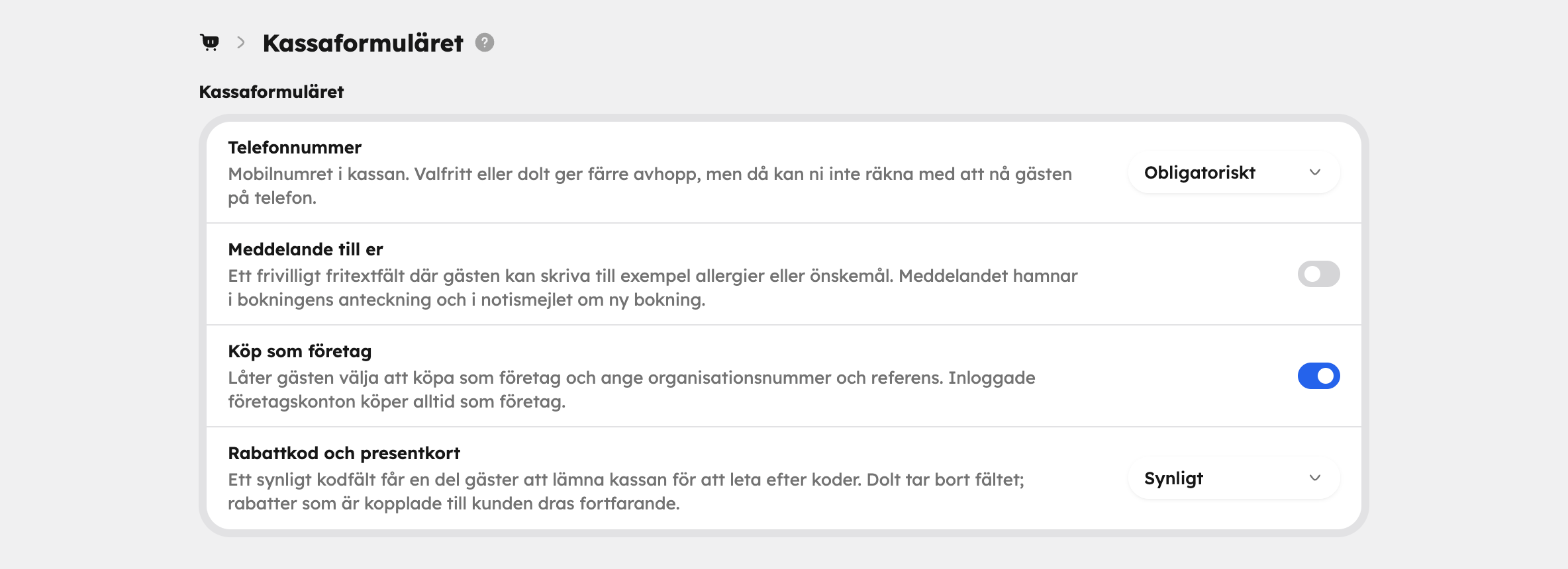
Här väljer du vilka fält gästen ser i kassan. Färre fält ger färre avhopp, men också mindre information om gästen.
| Inställning | Val | Från start |
|---|---|---|
| Telefonnummer | Obligatoriskt, Valfritt eller Dolt | Obligatoriskt |
| Meddelande till er | På eller av | Av |
| Köp som företag | På eller av | På |
| Rabattkod och presentkort | Synligt, Bakom en länk eller Dolt | Synligt |
- Telefonnummer: när fältet är obligatoriskt måste gästen ange ett svenskt mobilnummer. Som valfritt kan gästen hoppa över det.
- Meddelande till er: ett frivilligt fritextfält för till exempel allergier eller önskemål. Meddelandet hamnar i bokningens anteckning och i notismejlet om ny bokning.
- Köp som företag: gästen kan välja att köpa som företag och ange organisationsnummer och referens. Inloggade företagskonton köper alltid som företag.
- Rabattkod och presentkort: ett synligt kodfält får en del gäster att lämna kassan för att leta efter koder. Bakom en länk visar fältet först när gästen klickar. Dolt tar bort fältet, men rabatter som är kopplade till kunden dras fortfarande. Läs mer om koder i Rabattkoder.
Köpet#
Sidan Köpet har två inställningar under Villkor och reservation.
Godkännande av villkor#
Välj hur gästen godkänner dina villkor:
- Mening (från start): en rad under betalknappen, "Genom att slutföra köpet godkänner du köpvillkoren och avbokningspolicyn".
- Kryssruta: gästen måste bocka i en ruta innan köpet går igenom.
Raden nämner bara de policyer som är publicerade, och vid köp av presentkort nämns presentkortsvillkoren i stället för avbokningspolicyn. Är ingen av dem publicerad visas varken raden eller kryssrutan. Texterna skriver du under Juridiskt.
Reservationstid#
Medan gästen fyller i kassan hålls platserna reserverade åt hen: 10, 15, 20 eller 30 minuter. Från start är det 15 minuter. När tiden har gått släpps platserna till andra.