Med appen Nyhetsbrev håller du kontakten med gästerna mellan besöken. Prenumeranterna samlas i butiken och i kassan, och du skriver och skickar breven direkt i Awrora — utan något externt mejlverktyg.
Appen fungerar på alla planer. Slå på Nyhetsbrev under InställningarAppar. Därefter finns Nyhetsbrev under Appar i sidomenyn. Läs mer om appar.
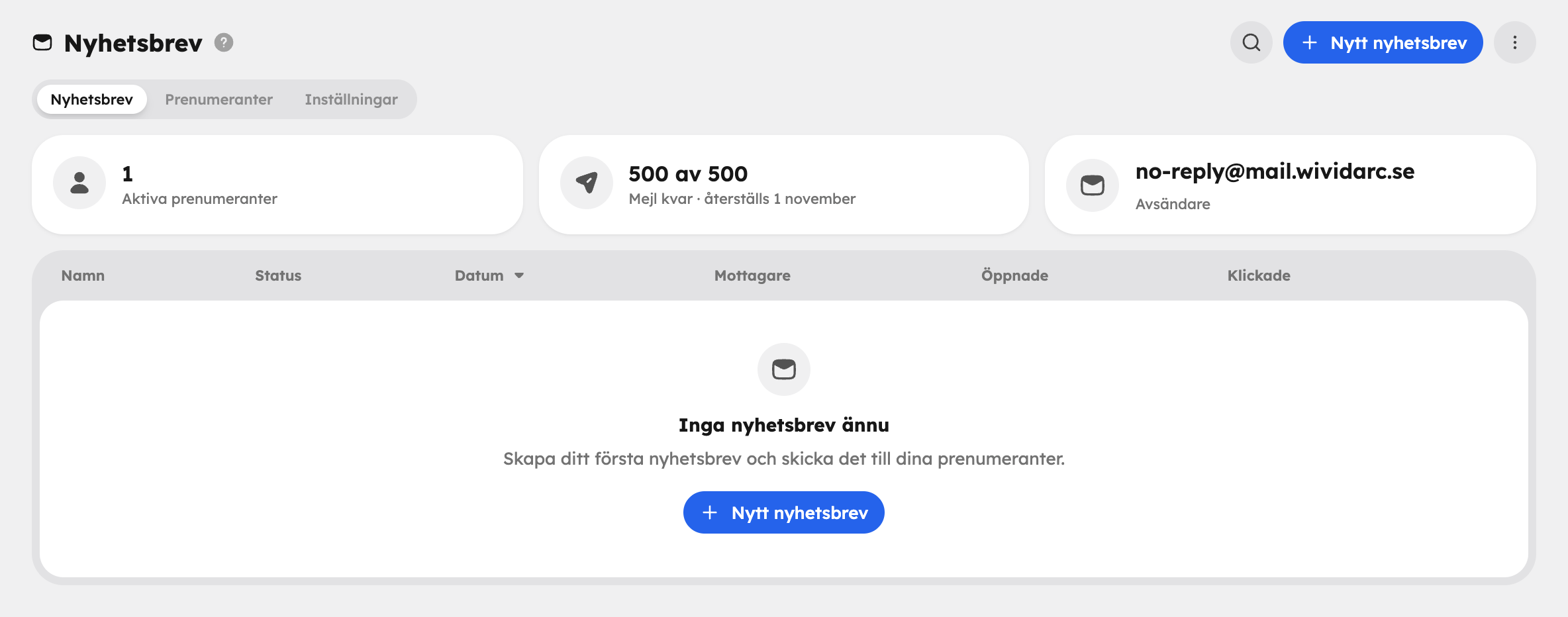
Appen har tre flikar: Nyhetsbrev (dina brev), Prenumeranter och Inställningar. Överst på första fliken ser du Aktiva prenumeranter, hur många mejl du har kvar denna månad och vilken Avsändare breven går ut från.
Så blir gäster prenumeranter#
När appen är på kan gäster anmäla sig på flera ställen. Alla rutor är avkryssade tills gästen själv kryssar i dem.
- Kassan — en ruta under e-postfältet när gästen bokar.
- Butikens nyhetsbrevssektion — lägg till sektionen Nyhetsbrev i webbeditorn. Den visar ett fält för e-post (och valfritt namn) och en knapp.
- Formulär — slå på Fråga om nyhetsbrevet i ett formulär.
- Kundkontot — gäster med konto i butiken kan själva slå på eller av nyhetsbrevet i sin profil.
Varje prenumerant får automatiskt taggar efter var hen anmälde sig, till exempel source:booking eller source:form, och ofta också vilken upplevelse eller vilket formulär det gällde. Taggarna kan du sedan välja mottagare efter.
Prenumeranterna#
Under fliken Prenumeranter ser du E-post, Status, Taggar, Källa och när personen anmälde sig. Filtrera på status eller sök efter en adress.
- Ny prenumerant — lägg till en person för hand. Kryssa i att personen själv har bett om att få nyhetsbrevet.
- Importera — läs in en CSV-fil med kolumnen e-post och gärna namn och taggar. Du kan sätta en egen tagg på alla importerade, så att det blir lätt att skicka till just den listan. Adresser som har avregistrerat sig eller studsat tas aldrig med igen.
- Exportera — ladda ner hela listan som CSV.
I menyn på en rad kan du Avregistrera en prenumerant, som då inte får fler brev, eller Radera adressen helt ur listan.
Importera och lägg bara till personer som själva har bett om att få dina nyhetsbrev. Det är både ett lagkrav och det som håller dina utskick borta från skräpposten.
Skriv ett nyhetsbrev#
Nytt nyhetsbrev
Klicka på Nytt nyhetsbrev under fliken Nyhetsbrev. Ge brevet ett namn och välj vad du vill Börja från: Tomt brev, Nyheter, Erbjudande eller en mall du har sparat tidigare. Klicka på Skapa nyhetsbrev.
Utskick
Fyll i Ämnesrad och gärna Förhandstext, den korta text som syns efter ämnesraden i inkorgen. Namn syns bara i adminen.
Mottagare
Välj Alla aktiva prenumeranter eller Prenumeranter med vissa taggar. Med taggar väljer du om mottagaren ska ha Någon av taggarna eller Alla taggarna. Under fältet ser du hur många brevet går till.
Innehåll
Bygg brevet av block: Logotyp, Rubrik, Text, Bild, Knapp, Avdelare, Mellanrum, Sociala medier och Kolumner. Dra blocken för att ändra ordningen.
Spara
Klicka på Spara i fältet som visas när du har osparade ändringar.
Personalisera ämnesraden och texten med {firstName}, {fullName} och {siteName}. Avregistreringslänken och företagets adress läggs till längst ner i varje brev automatiskt.
I menyn Åtgärder kan du Förhandsgranska brevet som på dator och mobil, Spara som mall, Duplicera eller Radera det.
Be Aurora skriva ett utkast, till exempel "gör ett nyhetsbrev om höstens paddlingsturer till alla som bokat kajak". Hon kan också skicka brevet, men frågar dig alltid först.
Skicka#
Skicka ett test
Klicka på Skicka test och ange upp till tre adresser. Testmejlet märks med [Test] i ämnesraden och räknas inte mot månadens kvot.
Skicka eller schemalägg
Klicka på Skicka… och välj Skicka nu, som går ut inom några minuter, eller Schemalägg och välj dag och tid. Du ser mottagarna och hur många mejl du har kvar denna månad.
Ett utskick går inte att ta tillbaka när det väl har gått ut. Ett schemalagt brev kan du ändra genom att klicka Avbryt schemaläggning — då blir det ett utkast igen. Under ett pågående utskick kan du Stoppa utskicket, och de som inte har fått brevet ännu får det inte.
Det är administratörer som skickar, schemalägger och stoppar utskick. Redaktörer kan skriva brev, hantera prenumeranter och skicka testmejl.
Månadens kvot#
Hur många mejl du kan skicka per kalendermånad beror på din plan. Kvoten återställs den 1:a varje månad, och ett enskilt utskick får aldrig vara större än vad planen ger på en månad. Ryms utskicket inte stoppas det innan det börjar — minska urvalet, vänta till nästa månad eller byt plan under Planer och fakturering.
Statistik#
När brevet har gått ut visar det hur många som fått det, Levererade, Öppnade, Klickade och Avregistrerade, plus Studsar och fel och de Mest klickade länkar.
Öppningar räknas när mottagarens mejlprogram laddar brevets bilder. Vissa program, som Apple Mail, gör det automatiskt, så öppningsgraden är en fingervisning. Klick är säkrare.
Får ett utskick för många studsar eller spamanmälningar pausas nyhetsbreven. Kontakta Awroras support för att återuppta dem. Du kan fortfarande redigera brev och skicka testmejl.
Avsändare#
Under fliken Inställningar väljer du vilken adress breven skickas från. Det kräver att du är administratör.
| Avsändare | Så fungerar det |
|---|---|
| Awroras nyhetsbrevsadress | Förval. Breven går från en adress med ditt företags kortnamn på Awroras nyhetsbrevsdomän, till exempel kajakbolaget@nyhetsbrev.awrora.app. Fungerar direkt, utan DNS-inställningar. |
| Egen e-postdomän | Breven går från din egen verifierade domän. Kräver en verifierad e-postdomän — kontakta Awroras support för att koppla en. |
Under Avsändare fyller du i Visningsnamn, det namn mottagarna ser i inkorgen, och Svarsadress, dit svaren går. Lämnar du fälten tomma används organisationens namn och e-postadress. Klicka på Spara när du är klar.
Avregistrering#
Varje brev har en avregistreringslänk. Mottagaren bekräftar med ett klick och får inga fler brev. Prenumeranten ligger kvar med statusen Avregistrerad, och adressen tas aldrig med igen vid en import.
Om du stänger av appen#
Avinstallerar du Nyhetsbrev försvinner rutan i kassan, formulärens nyhetsbrevsruta, valet i kundkontot och butikens nyhetsbrevssektion. Prenumeranter och brev ligger kvar, så installerar du appen igen finns allt där.