En webhook är ett automatiskt meddelande från Awrora till ett annat system. Varje gång något händer — en bokning skapas, avbokas eller ett presentkort säljs — skickar Awrora uppgifterna till en adress du väljer. Det är så du håller ett bokföringsprogram, ett CRM eller en egen app i takt med dina bokningar utan att någon behöver exportera något.
Den här guiden visar hur du lägger till en webhook i admin. Hur meddelandet ser ut och hur mottagaren kontrollerar signaturen står i den tekniska webhook-guiden.
Webhooks ingår från planen Bas, och bara organisationens ägare kan lägga till dem. Administratörer kan se webhookarna, skicka test och följa leveranserna. Du behöver en adress (URL) från systemet som ska ta emot händelserna — den får du av din utvecklare eller från tjänsten du kopplar till.
Lägg till en webhook#
Öppna För utvecklare
Gå till InställningarAppar, scrolla ned till För utvecklare och klicka på API-nycklar och webhooks.
Klicka Ny webhook
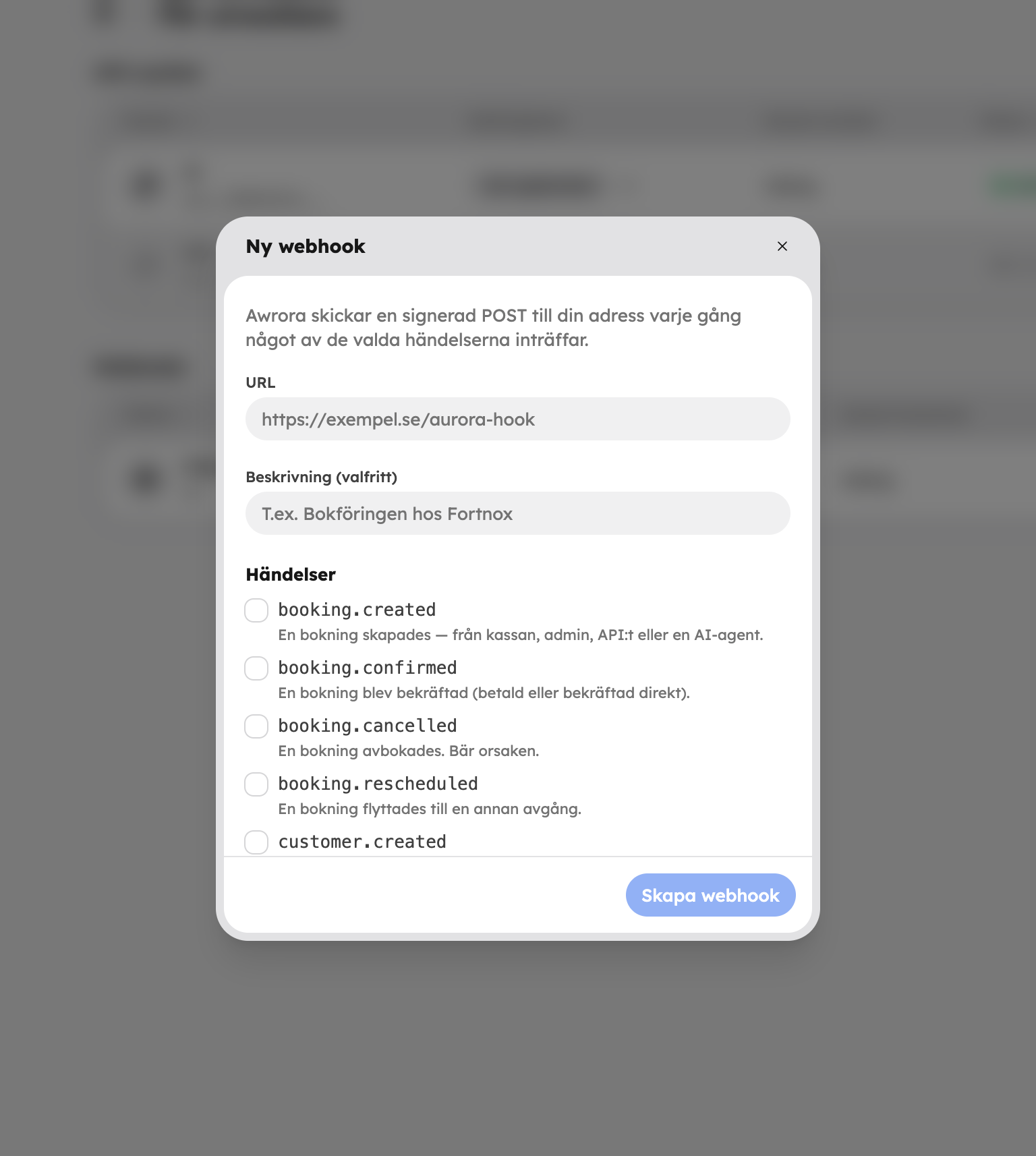
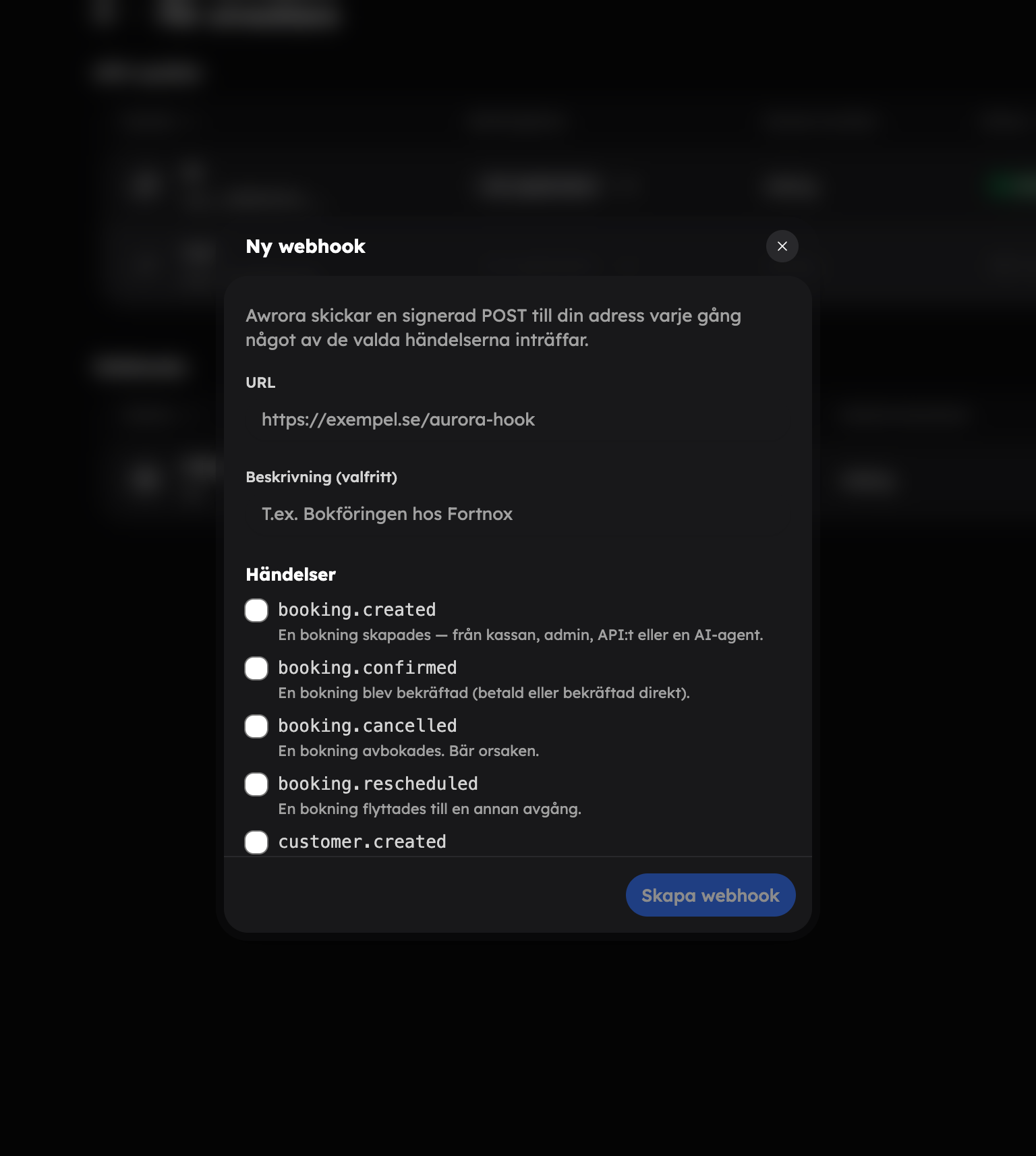
Klicka Ny webhook vid rubriken Webhooks. Rutan Ny webhook öppnas.
Fyll i adressen
Klistra in adressen i URL. Den måste börja med https:// och gå att nå från internet. Under Beskrivning (valfritt) kan du skriva vad webhooken är till för, till exempel "Bokföringen".
Välj händelser
Kryssa i vilka Händelser som ska skickas. Ingen är förvald, och du måste välja minst en. Välj bara det mottagaren behöver.
Spara hemligheten
Klicka Skapa webhook. Rutan Din nya webhook visar webhookens Hemlighet. Mottagaren använder den för att kontrollera att meddelandena verkligen kommer från Awrora. Kopiera den och ge den till din utvecklare.
Händelser du kan välja#
| Händelse | Skickas när |
|---|---|
booking.created | En bokning skapas — i kassan, i admin, via API:t eller av en AI-agent. |
booking.confirmed | En bokning blir bekräftad, till exempel när den är betald. |
booking.cancelled | En bokning avbokas. Orsaken följer med. |
booking.rescheduled | En bokning flyttas till en annan avgång. |
customer.created | En ny kund läggs till. |
customer.updated | En kunds kontaktuppgifter ändras. |
gift_card.issued | Ett presentkort betalas och utfärdas. |
gift_card.redeemed | Ett presentkort används för att betala en bokning. |
Testa att det fungerar#
Öppna menyn på webhookens rad och välj Skicka test. Ett testmeddelande skickas till adressen och syns i leveransloggen efter någon sekund. Välj sedan Visa leveranser för att se hur det gick.
I leveransloggen ser du varje meddelande med tid, händelse, status, antal försök och mottagarens svar. Status kan vara I kö, Levererad, Misslyckad eller Uppgiven.
Om leveranser misslyckas#
Svarar mottagaren inte, eller svarar med ett fel, försöker Awrora igen fem gånger med allt längre mellanrum — första gången efter en minut och sista gången efter åtta timmar, alltså under ungefär tio timmar. Går det ändå inte fram blir leveransen Uppgiven. När felet är åtgärdat öppnar du Visa leveranser och klickar Försök igen på raden för att skicka den på nytt. Knappen finns på leveranser som är Misslyckad eller Uppgiven.
Har ingen leverans lyckats på tre dygn stänger Awrora av webhooken och den får statusen Auto-inaktiverad. Kontrollera att mottagaren fungerar och välj sedan Aktivera i radens meny.
Hantera en webhook#
Är du organisationens ägare kan du också välja det här i menyn på webhookens rad:
- Visa hemlighet — visa hemligheten igen. Du bekräftar först, och att den visats noteras i aktivitetsloggen.
- Rotera hemlighet — skapa en ny hemlighet. Den gamla slutar gälla direkt, så uppdatera mottagaren samtidigt. Leveranser som avvisas under tiden försöks igen och går fram när mottagaren har den nya hemligheten.
- Inaktivera — pausa utskicken utan att radera webhooken. Välj Aktivera för att starta dem igen.
- Radera — radera webhooken helt. Leveransloggen raderas med den.
Listan visar bara webhooks som ni själva har lagt till. Webhooks som en app, till exempel Zapier, skapar för sin koppling hanteras av appen och syns inte här.
Behandla hemligheten som ett lösenord. Den som har den kan skicka falska meddelanden som ser ut att komma från Awrora.
Vill du koppla ihop Awrora med andra tjänster utan att någon tar emot meddelandena själv? Se Zapier.