Awrora skickar mejl till dina gäster automatiskt — bekräftelser, påminnelser, tack efter besöket — och kan meddela dig när något händer. Allt ställer du in under InställningarNotifikationer.
Mejl till gäster#
Under Kundnotiser slår du av eller på varje mejl för sig. Alla ändringar på sidan sparar du med Spara.
| Mejl | Skickas |
|---|---|
| Bokningsbekräftelse | När en bokning bekräftas. |
| Bokningspåminnelse | Ett valt antal timmar före start. |
| Avbokningsbekräftelse | När en bokning avbokas. |
| Ombokningsbekräftelse | När en bokning flyttas till ett nytt tillfälle. |
| Slutför bokning | När du skapar en bokning i admin som gästen ska betala i kassan. |
| Meddelande från kalender | När du meddelar gästerna på en avgång från kalendern. |
| Ändrad tid | När du flyttar en avgång i kalendern. |
| Tack för besöket | Efter att upplevelsen är slut. |
| Övergiven kassa | Till gäster som påbörjat men inte slutfört en bokning. |
| Svar på recension | När du publicerar ett svar på gästens recension. |
| Presentkort går snart ut | Innan ett presentkort slutar gälla. |
| Presentkort till mottagare | När någon köper ett presentkort online. |
| Presentkortskvitto till köpare | Som bekräftelse på ett presentkortsköp. |
Vissa mejl syns bara när appen de hör till är påslagen, till exempel presentkort och recensioner.
Påminnelse före start#
När Bokningspåminnelse är på visas kortet Bokningspåminnelse längre ner på sidan. Där fyller du i Skicka påminnelse (timmar före event) — mellan 1 och 168 timmar, 24 från start.
Anpassa ett mejl#
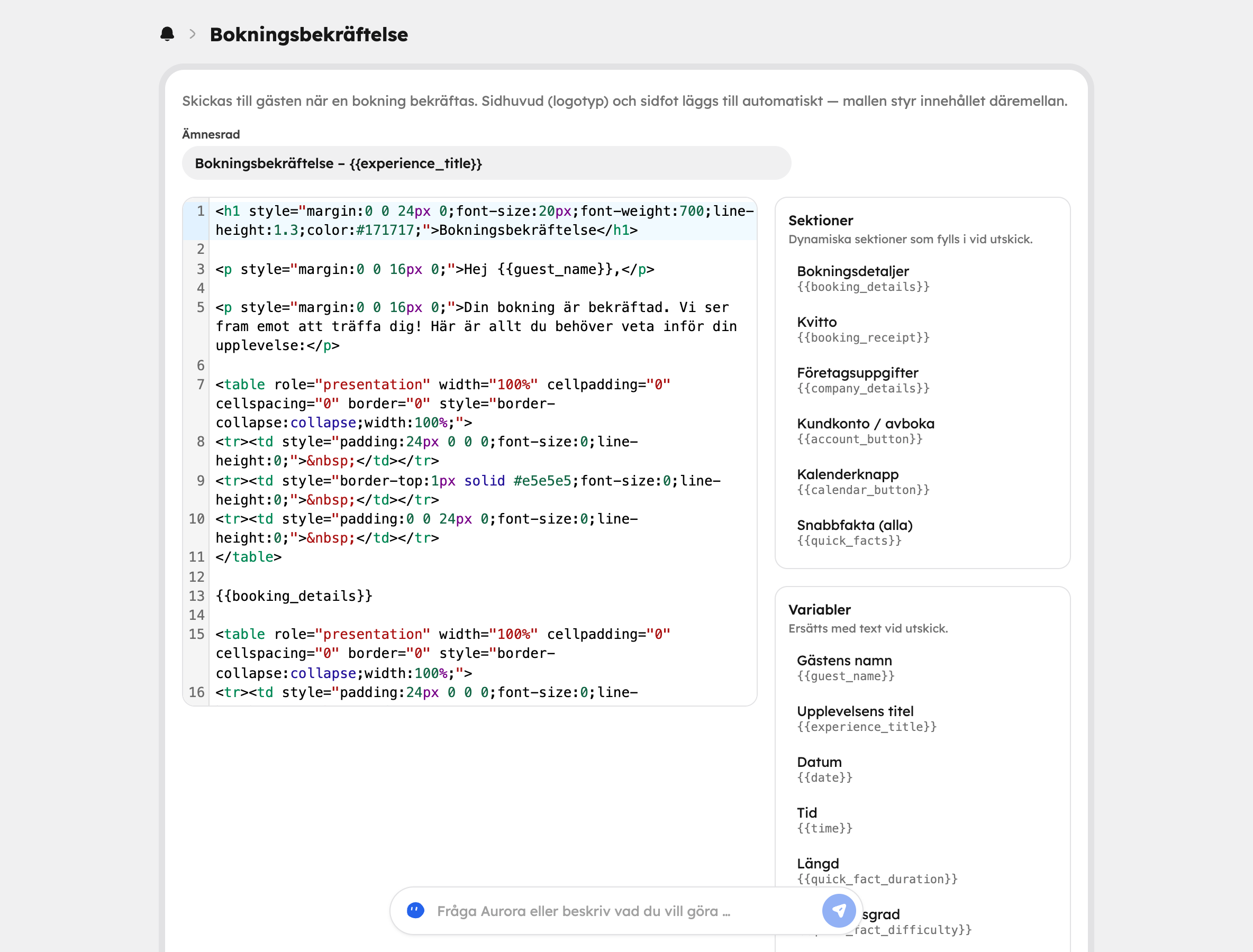
Välj Redigera
Klicka Redigera vid mejlet under Kundnotiser. Mallen öppnas på en egen sida.
Skriv din text
Ändra Ämnesrad och mallen för innehållet, som skrivs i HTML. Logotyp och sidfot läggs till automatiskt. Under Variabler ser du vad du kan infoga, till exempel gästens namn, upplevelsens titel, datum och bokningsnummer. Under Sektioner finns färdiga block som bokningsdetaljer, kvitto och en knapp för att lägga till i kalendern.
Förhandsgranska och testa
Förhandsgranskningen visar mejlet med exempeldata. Klicka Skicka test för att få det till din egen inkorg, och Spara när du är nöjd.
Blev det fel? Välj Återställ till standard för att gå tillbaka till originaltexten.
Utseende#
Under Utseende i kundmejl väljer du Logotyp, Färg och Typsnitt för alla mejl till gäster.
Från vilken adress går mejlen?#
Mejlen till dina gäster skickas från en Awrora-adress med ditt företags namn som avsändare. När en gäst svarar går svaret till företagets e-postadress — se till att den finns ifylld under Organisation, annars kommer svaren inte fram.
Har du kopplat en egen domän kan mejlen skickas från din egen e-postadress när domänen är verifierad för e-post. Kontakta Awroras support för att verifiera den. Till dess går de nödvändiga mejlen ut som vanligt — bekräftelser, avbokningar, ändrade tider, betallänkar, presentkort och inloggningskoder — men påminnelser, tackmejl och meddelanden till gäster skickas inte. Sidan visar en varning så länge det gäller.
Studsar många mejl, eller markeras de som skräppost, pausar Awrora påminnelser, tackmejl och egna meddelanden för att skydda din avsändare. Bekräftelser, avbokningar, ändrade tider, betallänkar och presentkort går fortfarande ut. Ägaren får ett meddelande, och du kontaktar supporten för att starta utskicken igen.
Notiser till dig och teamet#
Under Admin-notiser väljer du vilka händelser som ska ge ett mejl:
- Ny bokning
- Avbokning
- Presentkort — när någon köper ett presentkort online
- Formulärinskick — när någon skickar in ett formulär på webbplatsen
Under Mottagare väljer du vem som får dem: Ägaren (standard), Alla site-admins eller en Specifik e-postadress.
Mejlet till den som fyllt i ett formulär ställer du in under Bekräftelse på formulärinskick. Läs mer i Formulär.