Ett tillfälle (en avgång) är ett datum och en tid då gästerna kan boka upplevelsen. Du lägger till tillfällen direkt i upplevelseeditorn, i blocket Datum, eller i kalendern.
Lägg till ett tillfälle#
Öppna Datum
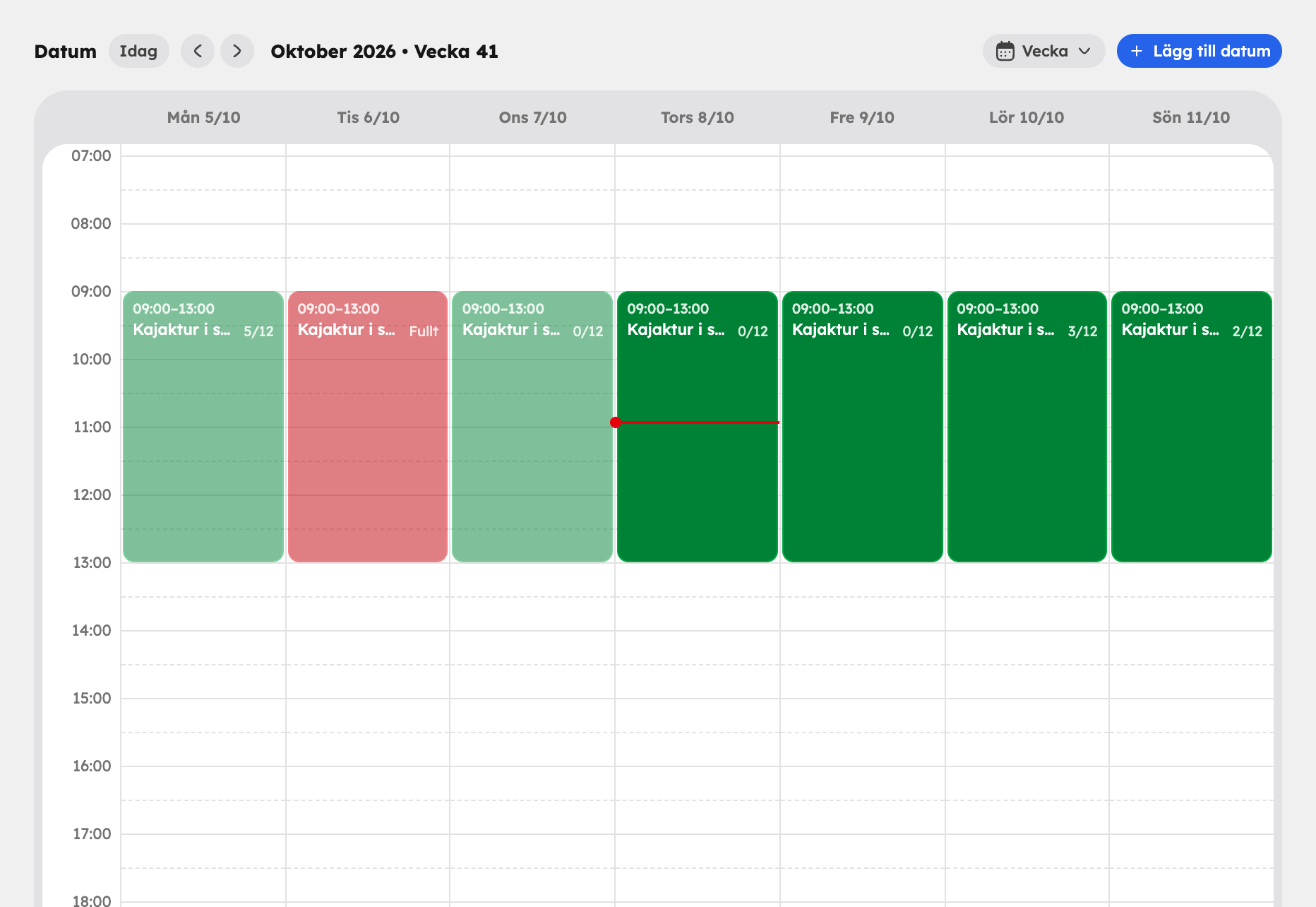
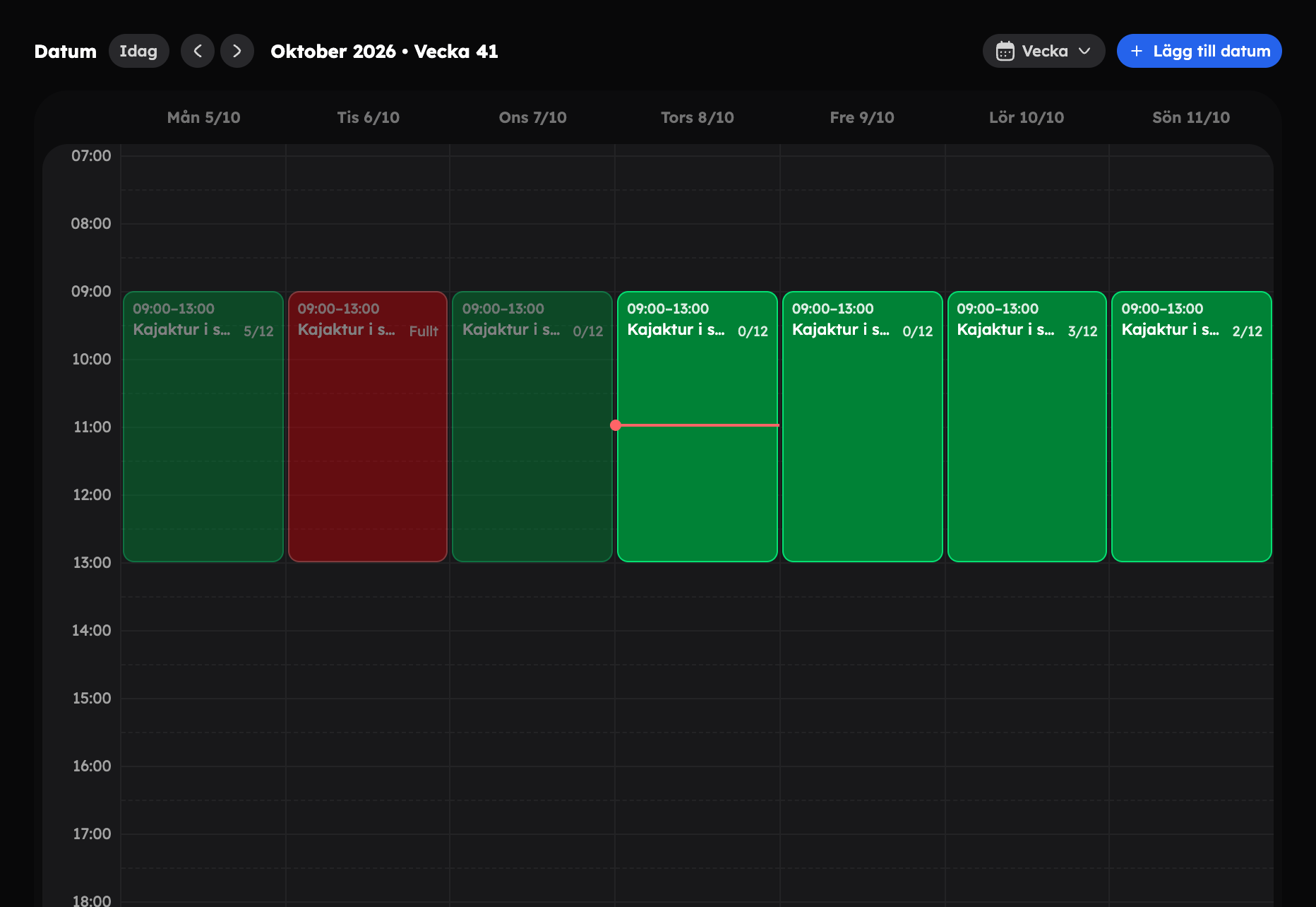
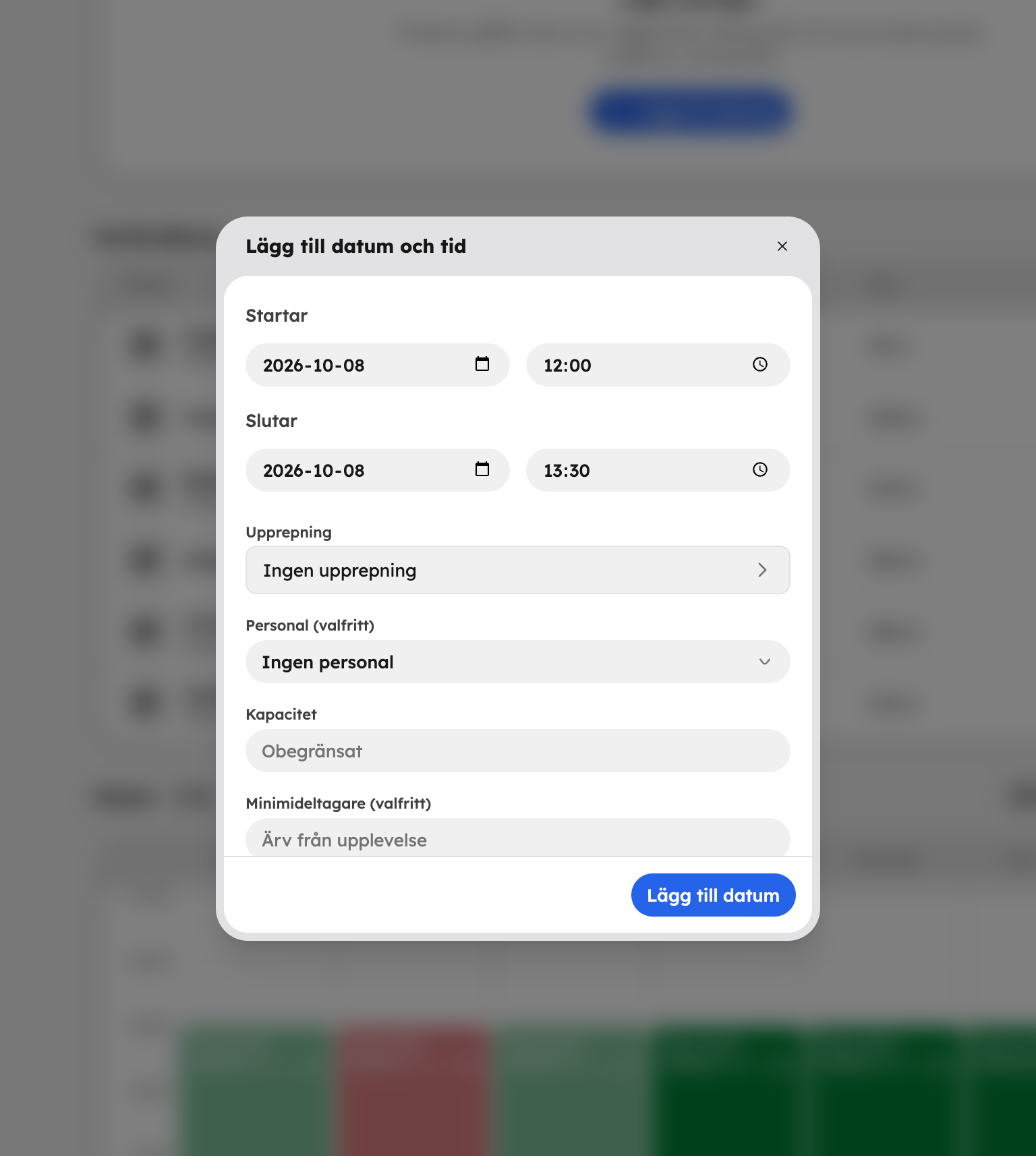
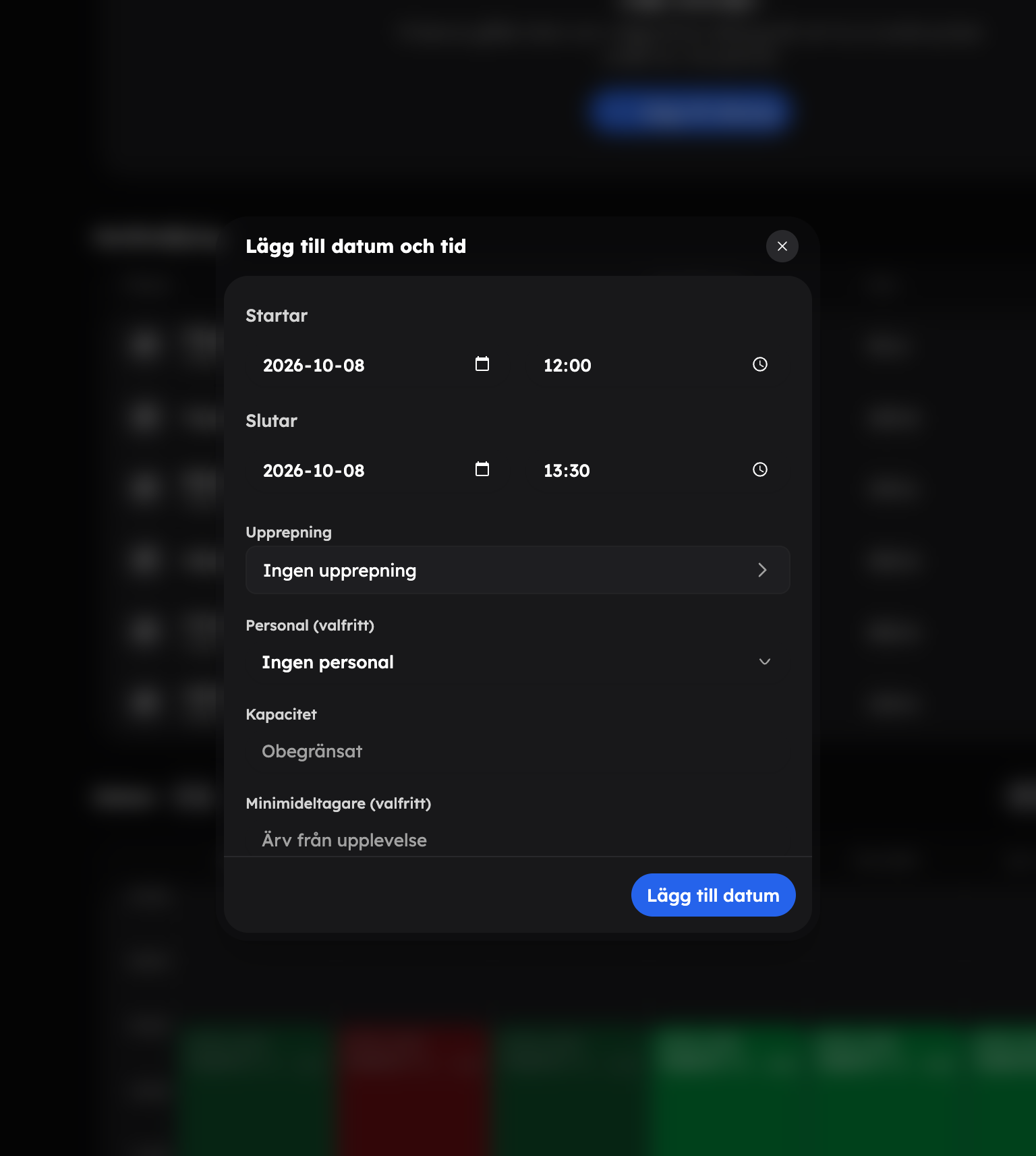
Scrolla ner till Datum i upplevelseeditorn och klicka på Lägg till datum. Dialogen Lägg till datum och tid öppnas. Du kan också klicka på en ledig tid i kalendern i blocket.
Datum och tid
Välj datum och tid under Startar och Slutar. Sluttiden föreslås utifrån upplevelsens Längd (60 minuter om ingen längd är satt).
Upprepning
Välj under Upprepning om tillfället ska upprepas, till exempel Veckovis eller Alla vardagar (mån–fre). Med upprepning väljer du också ett slutdatum under Tills.
Kapacitet och språk
Fyll i Kapacitet, Minimideltagare (valfritt) och Språk (valfritt).
Lägg till
Klicka på Lägg till datum. Tillfällena sparas direkt — du behöver inte spara upplevelsen. Med upprepning skapas alla tillfällen i serien på en gång.
Hur upprepningen fungerar i detalj — veckodagar, jämna och udda veckor, tak för antal tillfällen och hur dubbletter hanteras — står under Schemaregler.
Fälten#
| Fält | Så fungerar det |
|---|---|
| Kapacitet | Antal platser på tillfället. Lämna tomt för obegränsat. |
| Minimideltagare (valfritt) | Hur många som måste boka för att turen ska bli av. Tomt betyder att upplevelsens värde används. |
| Språk (valfritt) | Vilket språk turen hålls på. Gästen ser det vid bokning. |
Har du appen Personal påslagen kan du också välja vilken guide som leder tillfället. Läs mer under Personal.
Ändra ett tillfälle#
Klicka på ett tillfälle i kalendern eller listan i blocket Datum. Då öppnas samma ruta med åtgärder som i kalendern. Välj Redigera för att öppna Redigera datum och tid, där du ändrar datum, tid, kapacitet, minimideltagare och språk. Ändrar du datum eller tid för ett tillfälle som redan har bokningar visas Skicka mejl till bokade, som är påslaget — då får gästerna ett mejl om den nya tiden. Stäng av det om du inte vill det.
Du kan också dra ett tillfälle till en ny tid i kalendern. Har det bokningar får du bekräfta flytten först.
I samma ruta kan du också bland annat Stäng försäljning, skicka mejl till gästerna eller ställa in turen. Läs mer under Kalendern.
Bokningsregler för upplevelsen#
Organisationens standardregler ställer du in under InställningarBokningsregler. För en enskild upplevelse kan du göra undantag under InställningarBokningsregler längst ner i editorn:
- Anpassad bokningsstängning — hur många timmar före start försäljningen stänger för just den här upplevelsen.
- Anpassat minimum — minimideltagare för upplevelsens alla tillfällen. Sätt 0 för att stänga av minimum för just den här upplevelsen.
- Anpassad åtgärd när minimum inte nås — vad som händer om för få har bokat:
| Val | Vad som händer |
|---|---|
| Visa bara i admin (kalender) | Du ser en varning i kalendern. Gästen märker ingenting. |
| Visa för gäster att turen är osäker | Gästen ser att turen ännu inte är bekräftad. |
| Avboka och återbetala vid bokningsstängning | Når turen inte minimum när försäljningen stänger avbokas den och gästerna får pengarna tillbaka. |
I raden ser du Standard så länge du inte har gjort några undantag.
Minimideltagare på ett enskilt tillfälle går före upplevelsens värde. Upplevelsens värde går i sin tur före organisationens standard.