Under Kalender ser du alla dina tillfällen — när de går, hur mycket som är bokat och vilka gäster som kommer. Här planerar du veckan och gör det mesta av vardagsjobbet runt en tur.
Fyra vyer#
- Månad — överblick över hela månaden.
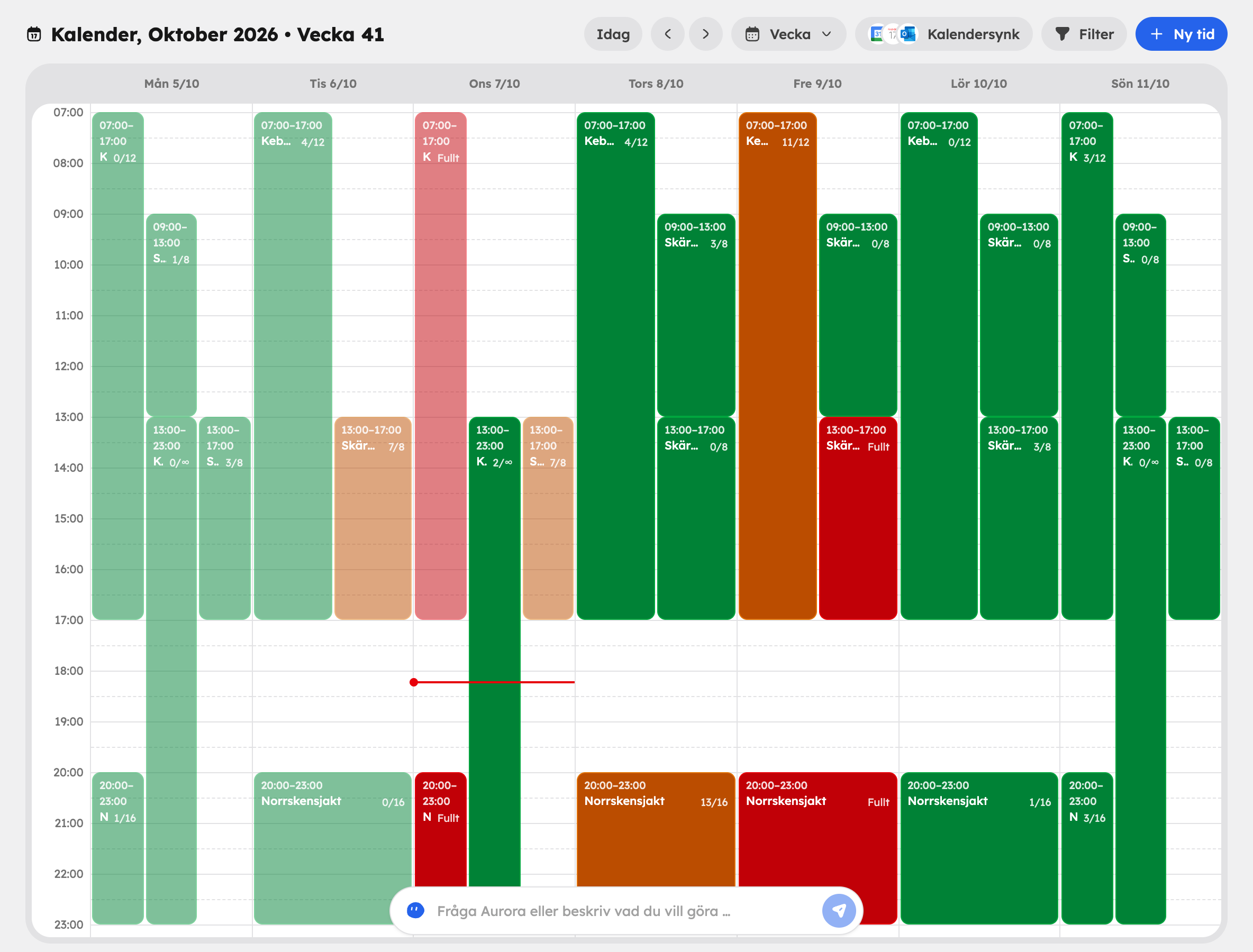
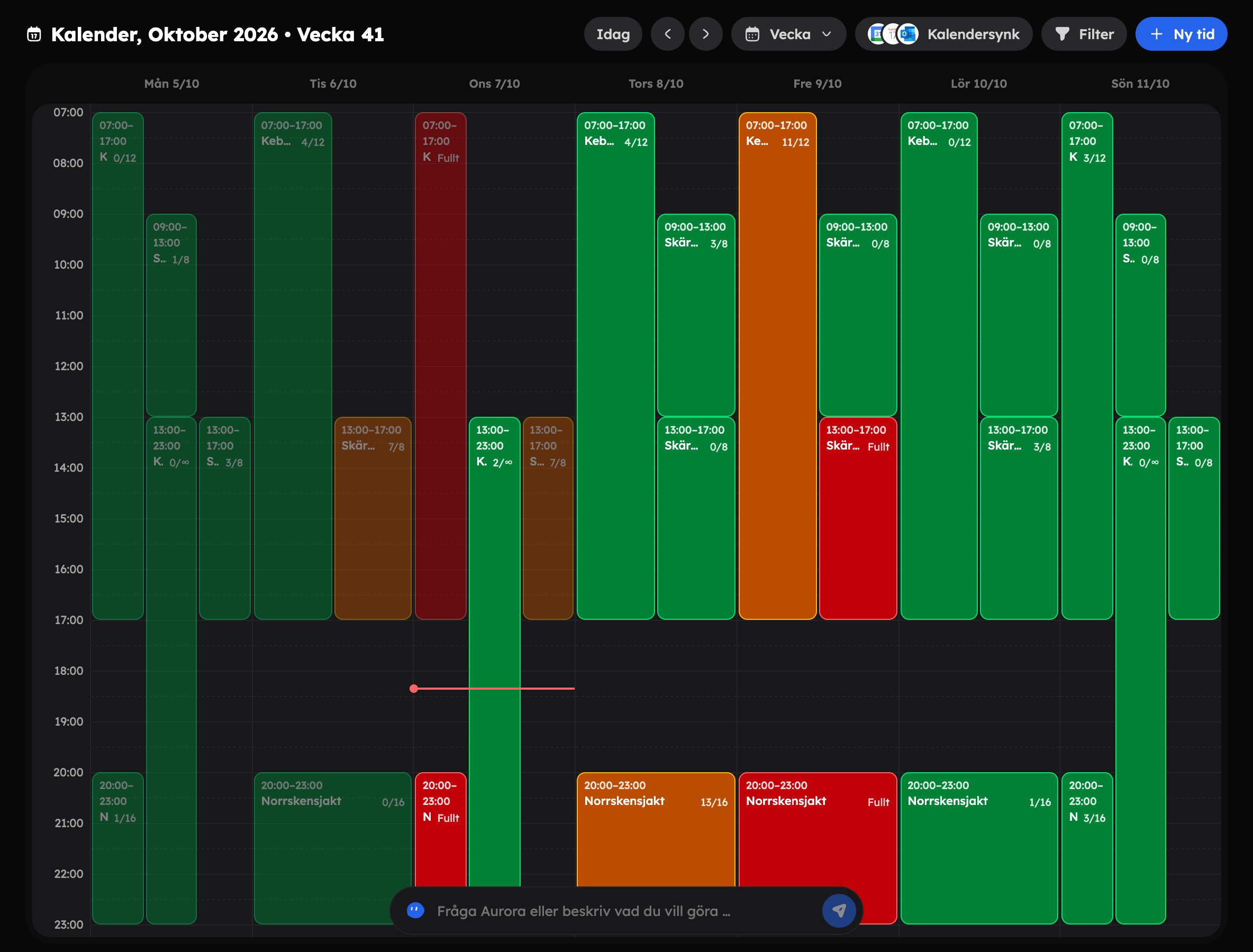
- Vecka och Dag — tidsrutnät där du kan dra och släppa tider.
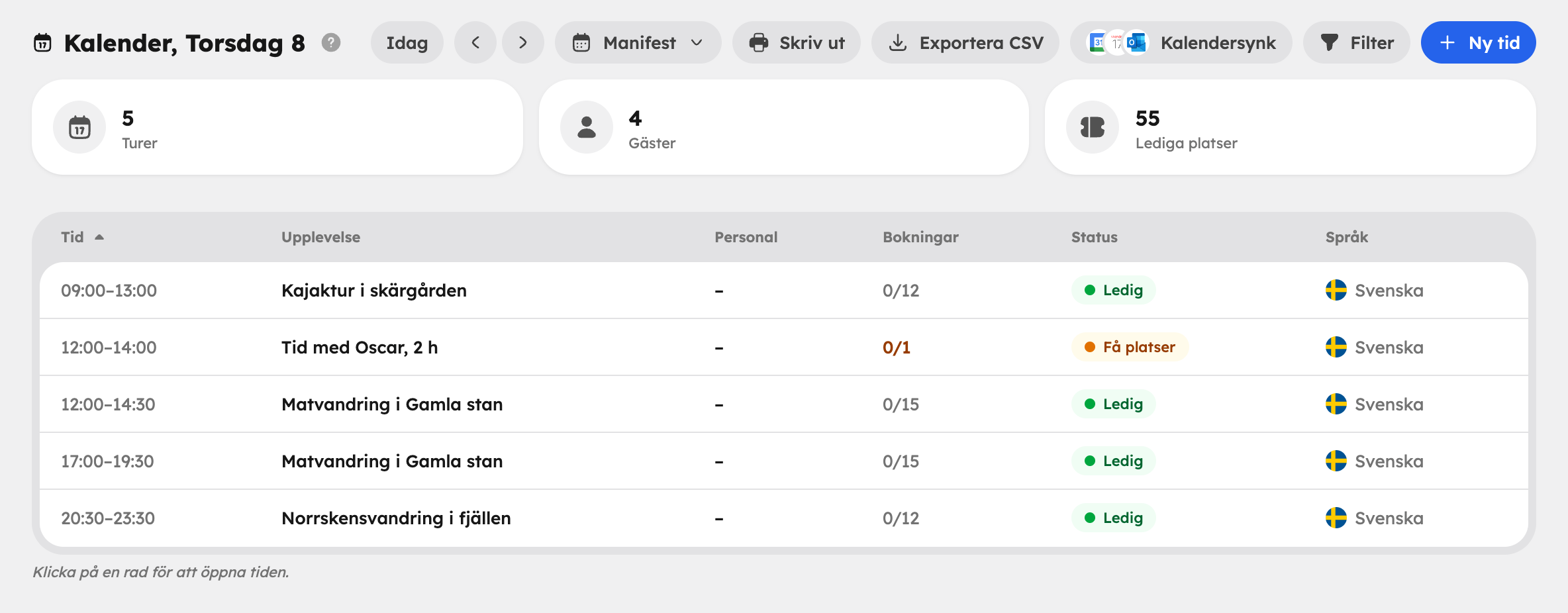
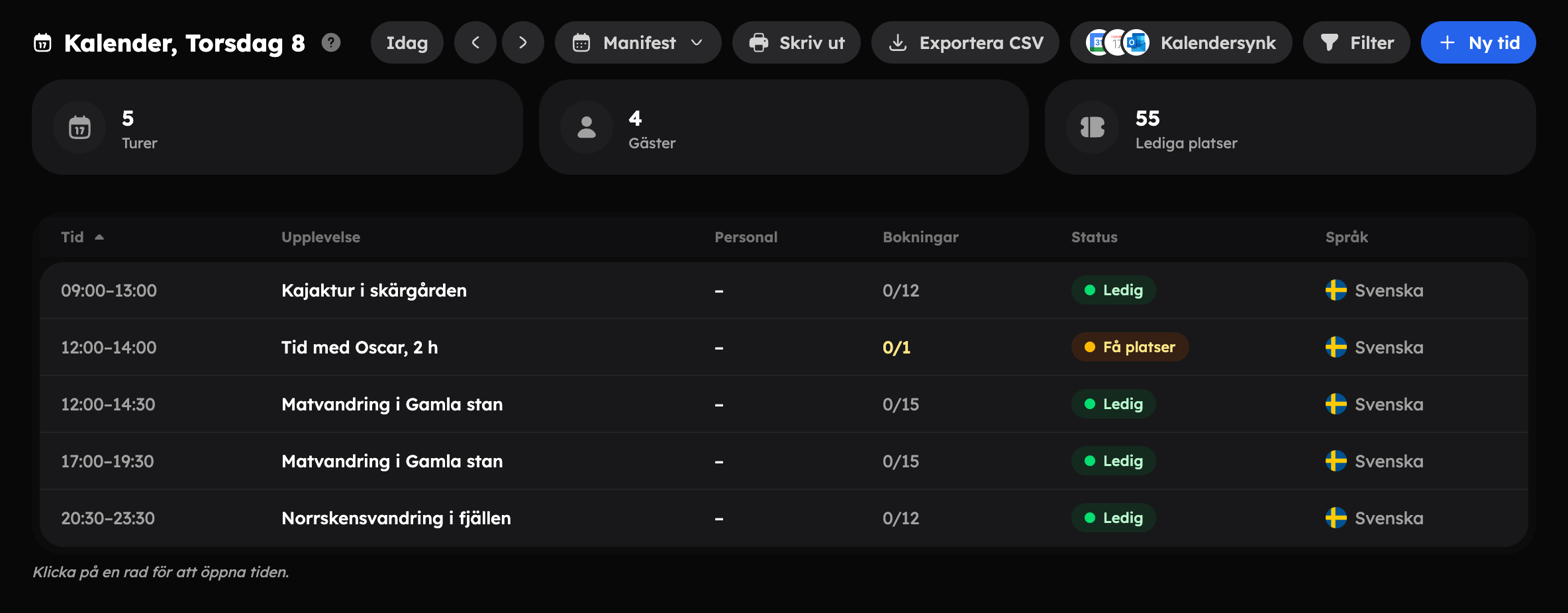
- Manifest — dagens avgångslista med antal Turer, Gäster och Lediga platser, och gästlistorna för varje tur. Med Skriv ut tar du med den på morgonen, och med Exportera CSV får du den som fil.
Vy, datum och vald tur sparas i adressen i webbläsaren. Kopiera länken så ser en kollega samma sak.
Färgerna#
Varje tur är färgkodad efter hur full den är: Ledig, Få platser, Fullt eller Stängd (försäljningen är stängd).
Har turen ett minimiantal deltagare visar en liten prick om den blir av. Klickar du på turen står det under Blir turen av?: Ja, Nej med hur många fler som behövs, eller Inställd.
Lägg till en tid#
Klicka på Ny tid och fyll i Upplevelse, Datum, Starttid och Sluttid. Du kan också ange Kapacitet (valfritt), Minimideltagare (valfritt), Språk (valfritt) och en Upprepning för att skapa en hel serie på en gång.
I vecko- och dagvyn kan du också rita upp en ny tid direkt i rutnätet genom att dra med musen.
Mer om upprepningar, kapacitet och minimiantal finns i Schemaregler.
Flytta en tur#
I vecko- och dagvyn drar du turen till en ny tid eller dag. Dra i nederkanten för att ändra hur länge den håller på. Innan något sparas får du bekräfta i Flytta tid?.
Du kan också klicka på turen och välja Flytta tid. Med Skicka mejl till bokade påslaget får alla gäster på turen ett mejl om den nya tiden. Tider som har passerat eller är inställda går inte att flytta.
Allt du kan göra med en tur#
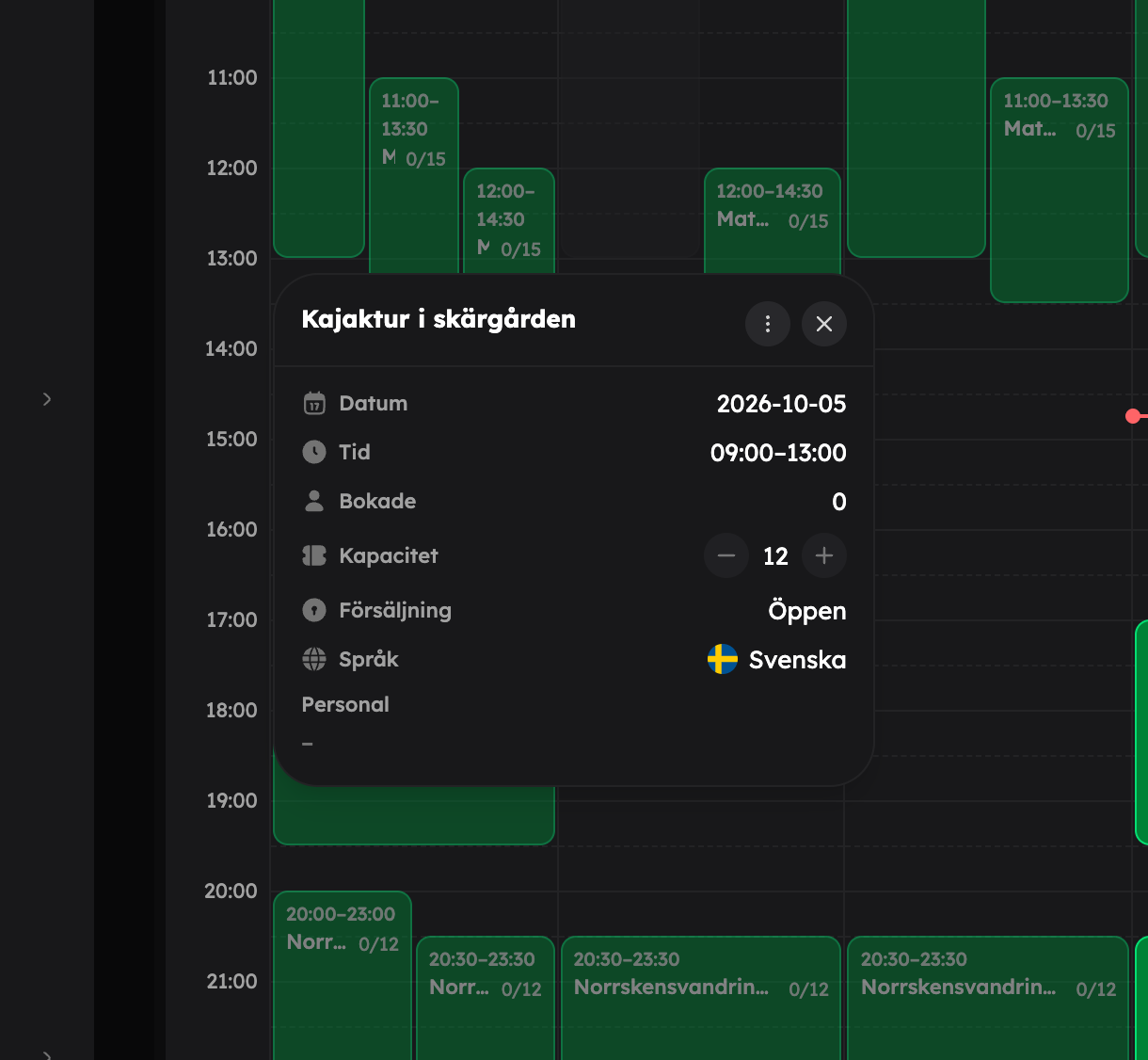
Klicka på en tur för att se detaljerna. Där ändrar du också kapaciteten direkt med plus och minus — men aldrig till färre platser än de som redan är bokade. Åtgärderna finns i menyn med tre prickar:
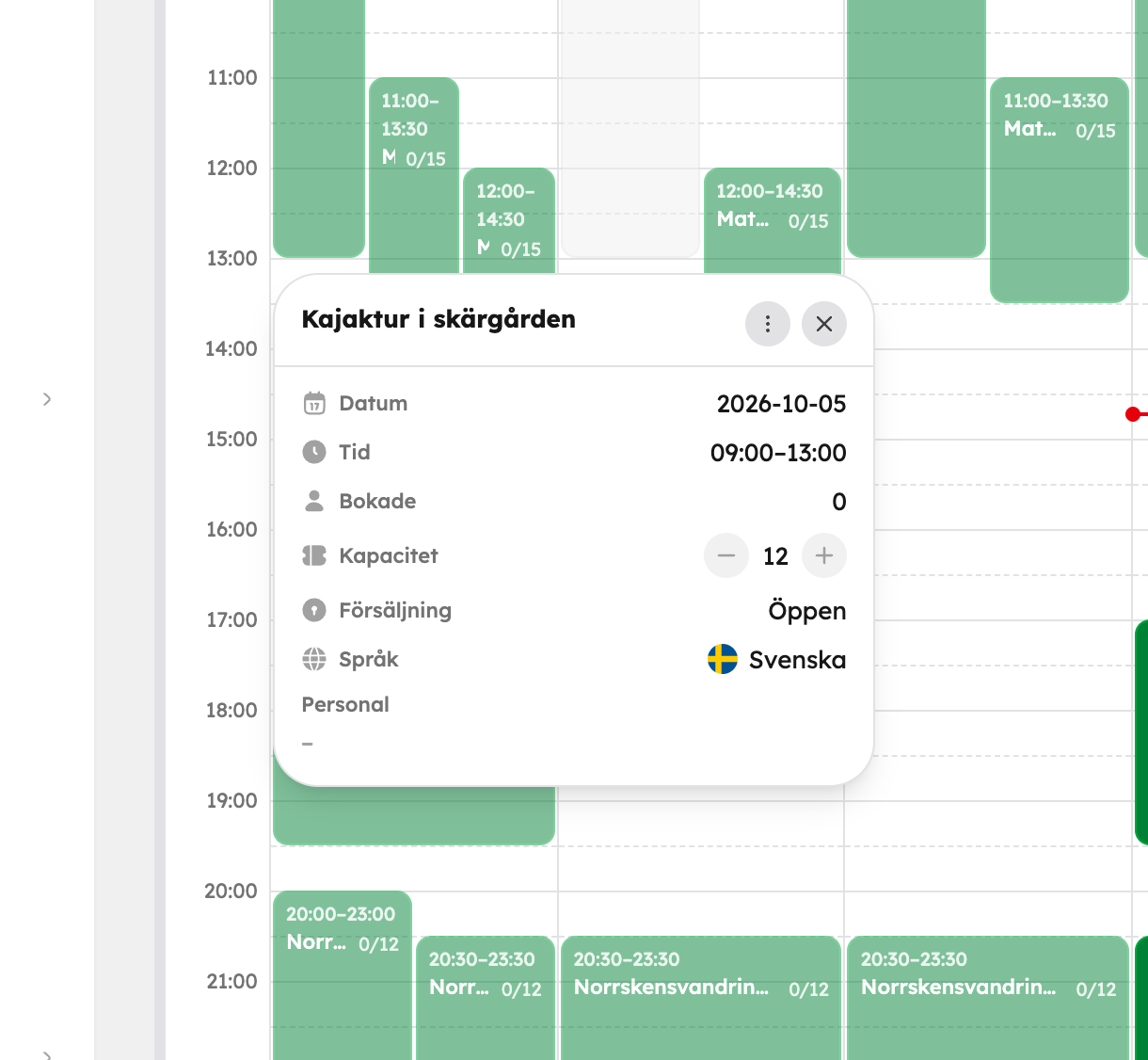
| Åtgärd | Vad den gör |
|---|---|
| Redigera | Ändra datum, tid, kapacitet, minimiantal och språk i Redigera datum och tid. |
| Flytta tid | Flytta turen till en annan tid. |
| Se gästlista | Alla bokade med bokningsnummer, biljetter och betalningsstatus. |
| Skriv ut gästlista | Utskriftsvänlig lista att ta med ut. |
| Lägg till gäst | Lägg in en manuell bokning på turen. |
| Stäng försäljning | Stoppa nya bokningar i butiken utan att ta bort turen. Befintliga bokningar och gäster du lägger till själv påverkas inte. Välj Öppna försäljning för att öppna igen. |
| Skicka mejl | Mejla alla som bokat turen i Skicka mejl till turen. |
| Ställ in turen | Ställ in turen. Alla bokningar avbokas och gästerna får ett mejl. |
Gästlistan kan också exporteras med Exportera CSV eller Exportera PDF.
Ställ in turen går inte att ångra. Alla bokningar på turen avbokas, gästerna får full återbetalning och ett avbokningsmejl. Turen ligger kvar i kalendern som inställd och går inte att boka.
Filter och sparade vyer#
Med Filter visar du bara vissa Upplevelser, ett visst Språk eller en viss Beläggning. Har du appen Personal påslagen kan du också filtrera på Personal.
Använder du samma filter ofta? Spara dem som en vy med Spara vy och ge den ett namn. Sedan byter du snabbt mellan dina vyer och Hela kalendern. Sparade vyer är personliga och följer med dig mellan datorer och mobil.
Kalendersynk#
Vill du se turerna i Google Kalender, Apple Kalender eller Outlook? Klicka på Kalendersynk. Det är appen Kalender. Är appen installerad tar knappen dig till den, annars till InställningarAppar där du installerar den. Läs mer i Kalenderfeed.