Alla som bokar hos dig hamnar automatiskt i kundlistan. Här ser du vilka dina kunder är, hur mycket de har bokat och om de vill ha dina utskick.
Du hittar listan under Kunder i sidomenyn. Privatpersoner och företag står i samma lista — företagen känns igen på portföljikonen.
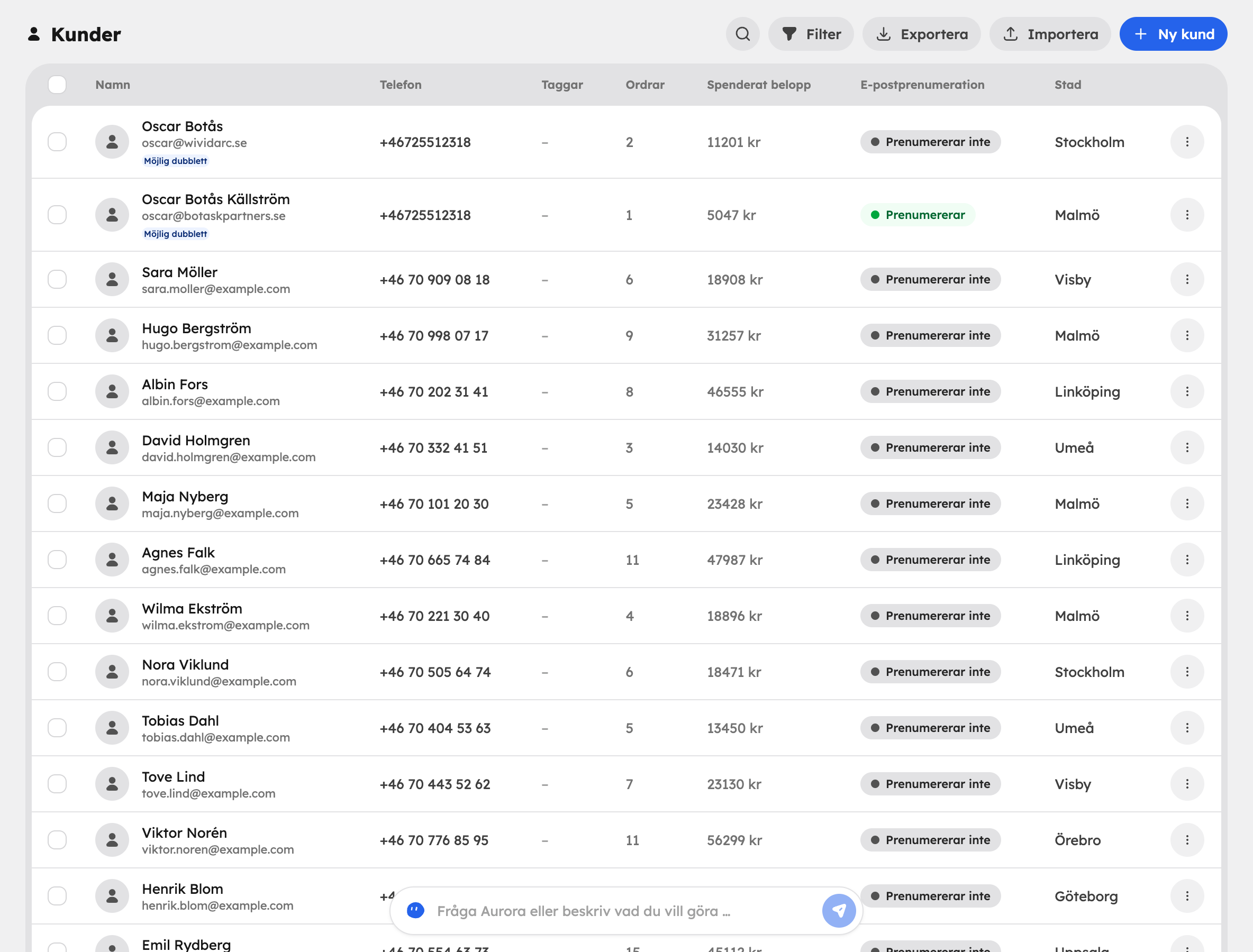
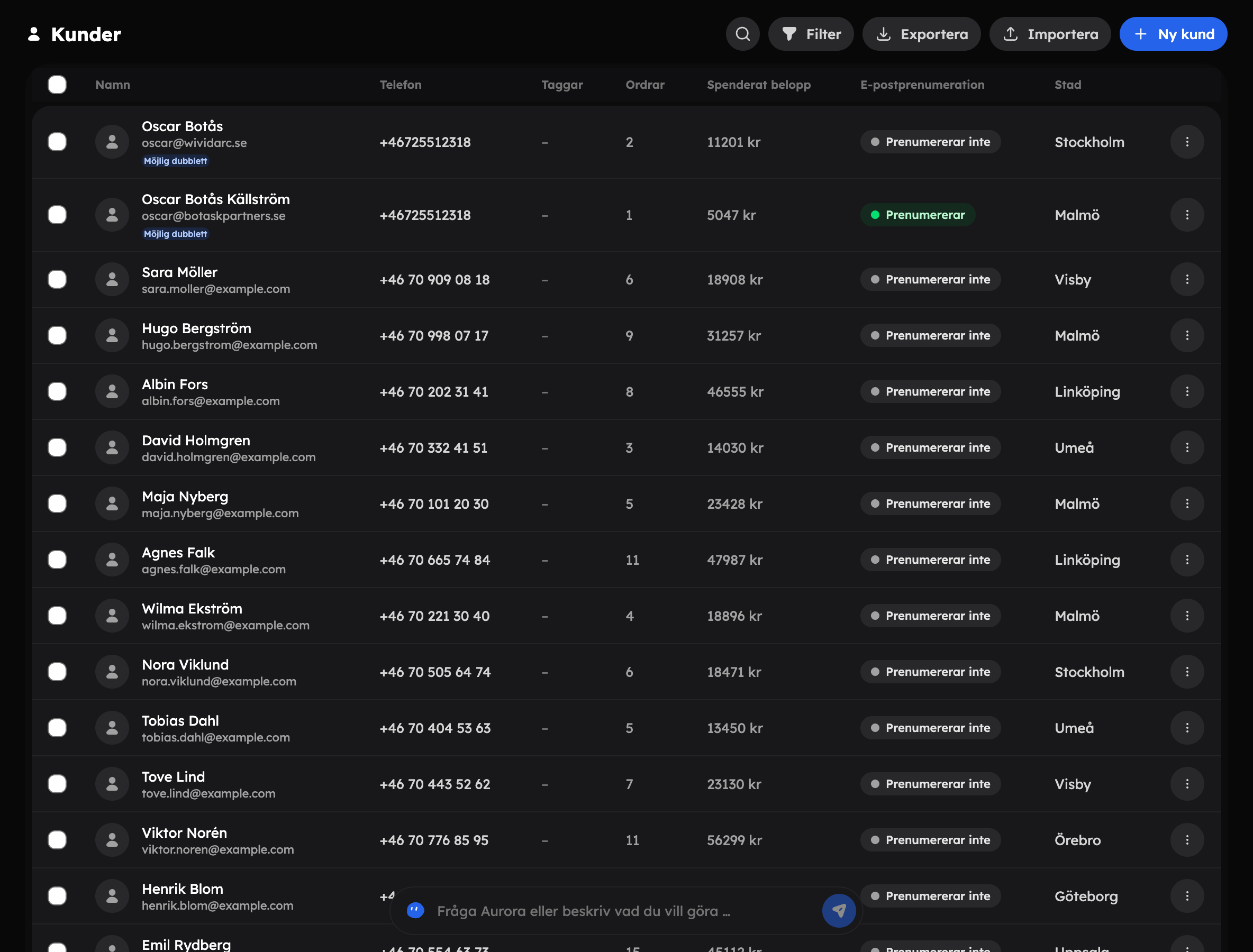
Vad listan visar#
Kolumnerna är Namn (med e-postadressen under), Telefon, Taggar, Ordrar, Spenderat belopp, E-postprenumeration och Stad. Klicka på en kund för att öppna kundkortet.
Klickar du på ett företag öppnas företagets sida. Där ser du kontaktperson, Kundrabatt, första och senaste bokning och totalt spenderat belopp, och med Visa historik öppnar du företagets bokningar. Är appen Återförsäljare påslagen finns också Fakturaprofil — bland annat om företaget får betala mot faktura och vilka betalvillkor det har — och företagets fakturor.
Företag har inga taggar, upplevelser eller kommande turer kopplade till sig, så de försvinner ur listan när du filtrerar på något av det. Filtret för dubbletter visar bara privatpersoner.
Filtrera#
Med filtren hittar du snabbt rätt grupp:
| Filter | Val |
|---|---|
| Prenumeration | Prenumererar eller Prenumererar inte. |
| Kommande | Har kommande tur. |
| Aktivitet | Inaktiv 6 mån. |
| Spenderat | ≥ 1 000 kr eller ≥ 5 000 kr. |
| Upplevelse | Kunder som har bokat en viss upplevelse. |
| Tagg | Kunder med en viss tagg, till exempel "vip". |
| Dubbletter | Visa dubbletter — kunder som troligen är samma person. |
Awrora letar själv efter kunder som troligen är samma person, till exempel när någon har bokat två gånger med olika stavning. De märks med Möjlig dubblett. Klicka på märket, eller välj Slå ihop kund i radens meny, för att samla allt på en kund.
Lägg till en kund#
Klicka på Ny kund
Slå på Företag om kunden är ett företag, till exempel för bokning mot faktura.
Fyll i uppgifterna
För en privatperson: Namn, E-post, Telefon och E-postprenumeration. För ett företag fyller du också i Företagsnamn, Organisationsnummer eller VAT-nummer (minst ett av dem) och vid behov Referens / PO, och namnet blir Kontaktperson.
Skapa
Klicka på Skapa kund (eller Skapa företag). Adress och språk fyller du i på kundkortet efteråt.
Företagskunder kan få en egen kundrabatt som dras automatiskt i kassan. Se Rabattkoder.
Importera kunder#
Klicka på Importera och välj en CSV-fil. Är kundlistan tom kan du i stället välja att hämta data från en annan plattform.
CSV-filen måste ha kolumnerna name och email. Du kan också ta med phone och email_subscription. Svenska kolumnnamn som namn, e-post och telefon fungerar också. En fil kan ha upp till 500 rader och vara högst 2 MB. Kunder och företag vars e-postadress redan finns hoppas över. När importen är klar ser du hur många som skapades och hur många som hoppades över.
Exportera#
Klicka på Exportera och välj Exportera CSV eller Exportera PDF för att exportera hela listan. Vill du bara exportera vissa kunder markerar du dem först.
Åtgärder på flera kunder#
Markera kunder i listan för att:
- Exportera dem som CSV eller PDF.
- Ändra till Prenumererar eller Prenumererar inte.
- Skicka mejl till dem.
- Radera dem.
Åtgärderna gäller privatpersoner. Markerade företag arkiveras i stället för att raderas.
I radens meny kan du också Redigera och Radera kunden, och Slå ihop kund när kunden är en möjlig dubblett. På ett företag heter det Arkivera i stället för Radera.
En raderad kund hamnar inte i någon papperskorg och går inte att få tillbaka. Bokningarna finns kvar.