Med Google Analytics-appen ser du hur besökarna rör sig i din butik och hur många som bokar — i ditt eget Google Analytics 4-konto. Du klistrar in ett mät-ID, och sedan skickar butiken sidvisningar och bokningar till Google.
Google Analytics är en app som du installerar under InställningarAppar. Den fungerar på alla planer. Det är administratörer som installerar appen och ställer in mät-ID:t.
Appen mäter det dina gäster gör: butiken, bokningsflödet och kassan med tack-sidan. Det som händer i adminen skickas aldrig till Google.
Koppla ditt konto#
Hämta mät-ID:t i Google Analytics
Öppna din webbdataström i Google Analytics (under Administratör → Dataströmmar) och kopiera mät-ID:t. Det börjar med G-, till exempel G-AB12CD34EF.
Installera appen
Gå till InställningarAppar och klicka Installera vid Google Analytics. Välj sedan Öppna vid appen under Aktiva appar.
Klistra in mät-ID:t
Klistra in ID:t i fältet Mät-ID i kortet Koppla ditt konto och klicka Spara i listen som visas längst ner. Små bokstäver blir versaler automatiskt.
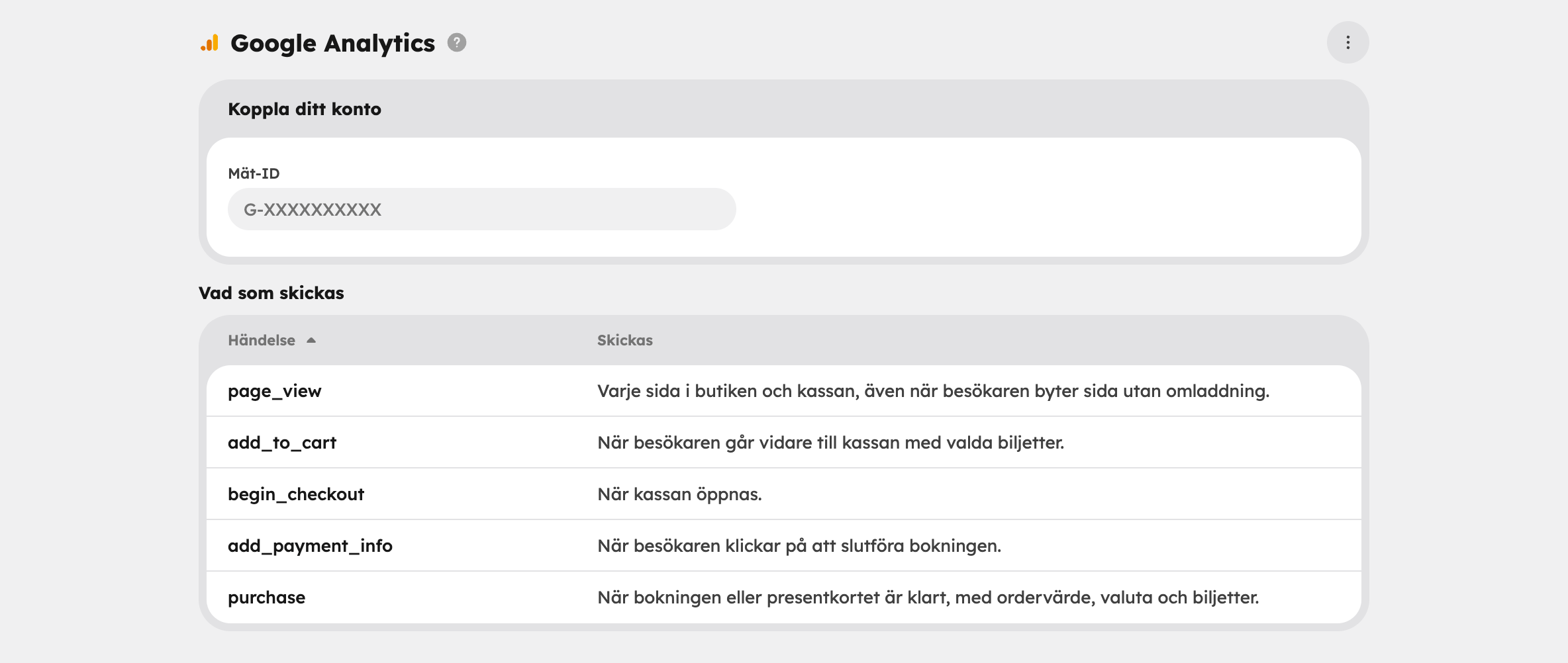
Butiken börjar skicka data direkt när du har sparat. Öppna gärna butiken i ett annat fönster och titta under Realtid i Google Analytics för att se att besöket kommer fram.
Vad som skickas#
Tabellen Vad som skickas på appens sida visar händelserna. Det är Googles standardhändelser för e-handel, så de fyller rapporterna för intäkter och köp i Google Analytics utan extra inställningar.
| Händelse | Skickas |
|---|---|
page_view | Varje sida i butiken och kassan, även när besökaren byter sida utan omladdning. |
add_to_cart | När besökaren går vidare till kassan med valda biljetter. |
begin_checkout | När kassan öppnas. |
add_payment_info | När besökaren klickar på att slutföra bokningen. |
purchase | När bokningen eller presentkortet är klart, med ordervärde, valuta och biljetter. |
Varje biljettyp blir en egen produkt i rapporten, till exempel "Kajaktur — Vuxen". Utöver standardhändelserna skickas Awroras egna bokningshändelser, som börjar med booking_, till exempel när besökaren väljer ett datum. Dem hittar du under Händelser i Google Analytics.
Cookies och samtycke#
Google Analytics sätter cookies hos besökaren. Om du behöver samtycke för det är ditt ansvar som företag, och det enklaste sättet är Awroras cookiebanner:
- Med cookiebannern och Google Consent Mode v2 påslagna laddas Google Analytics först när besökaren har godkänt statistik eller marknadsföring, och Google får besökarens val som samtyckessignaler.
- Utan cookiebanner, eller med Consent Mode avslaget, laddas Google Analytics direkt när sidan öppnas.
Koppla bort eller avinstallera#
Klicka Koppla bort under fältet så slutar butiken skicka data. Du kan också tömma fältet och spara.
Avinstallerar du appen under InställningarAppar slutar butiken också att skicka data, men mät-ID:t sparas. Installerar du appen igen fortsätter mätningen med samma ID.
Har du redan Google Analytics uppsatt i en Tag Manager-container behöver du inte den här appen — då räcker Google Tag Manager. Slår du på båda och containern också skickar till samma mät-ID riskerar du att besök och köp räknas dubbelt.