Mediebiblioteket är platsen för alla bilder och videor du använder i butiken och på dina upplevelser. Bilderna optimeras automatiskt så att sidorna laddar snabbt, och varje bild får automatiskt en alt-text skriven av AI.
Gå till Filer i sidomenyn.
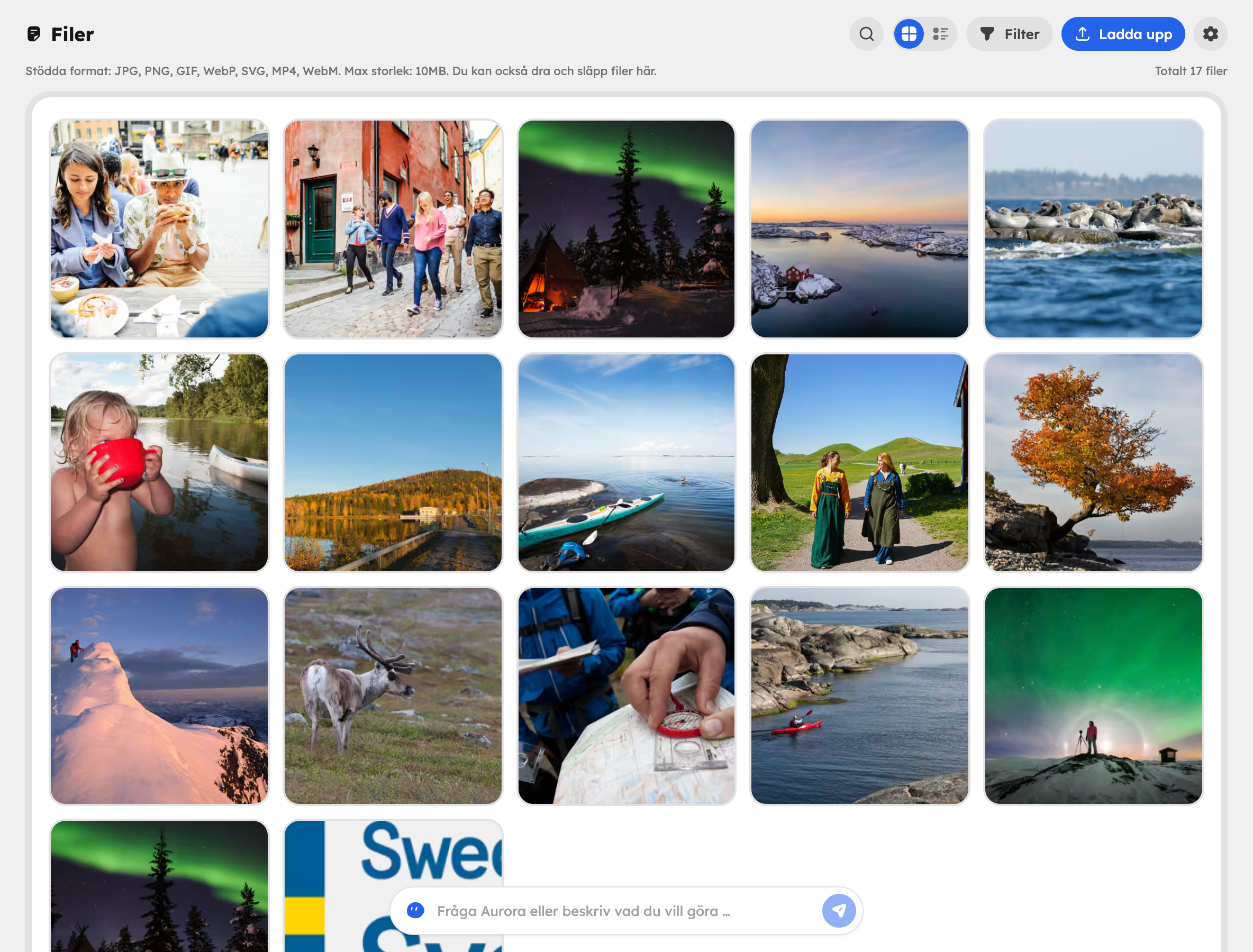
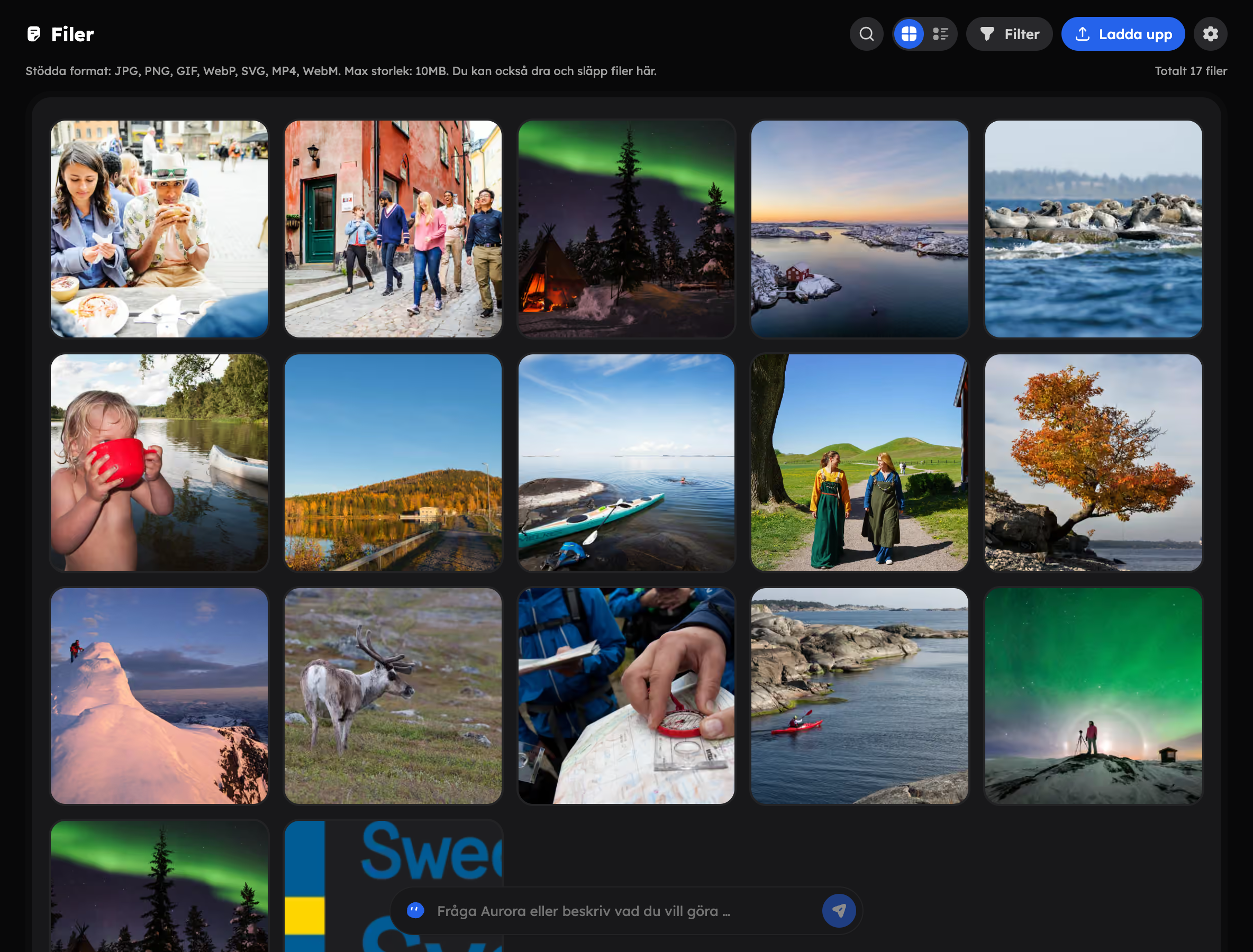
Ladda upp filer#
Klicka Ladda upp eller dra och släpp filerna direkt på sidan.
- Format: JPG, PNG, GIF, WebP, SVG, MP4 och WebM.
- Största filstorlek: 10 MB, både för bilder och videor.
Du kan också välja och ladda upp bilder direkt från bildfälten i webbeditorn, och fylla i alt-texten på samma ställe.
Hitta och hantera filer#
- Växla mellan Bibliotek (rutnät med miniatyrer) och Lista med knapparna bredvid sökfältet.
- Sök med Sök bland mediafiler … och filtrera på Filtyp.
- Klicka på en fil för att se den, kopiera dess adress (URL), redigera alt-texten eller Radera den. Alt-texten sparas direkt när du skriver.
En raderad fil hamnar inte i någon papperskorg och går inte att få tillbaka.
Automatisk optimering#
Bilder konverteras till WebP, krymps till högst 1920 pixlar breda och komprimeras när du laddar upp dem. Filerna blir mindre och butiken snabbare. Videor påverkas inte.
Under Inställningar i mediebiblioteket styr du detta:
- Uppladdning: Optimera bilder automatiskt vid uppladdning är påslaget från början. Slå av det om du vill ladda upp bilderna precis som de är.
- Komprimering: klicka Komprimera för att komprimera alla bilder du redan har laddat upp. En enskild bild kan du komprimera från dess förhandsvisning.
Har en sida i butiken ingen egen delningsbild, och butiken ingen standardbild, tar Awrora automatiskt fram en, så att länkar i sociala medier ändå får en förhandsvisning.
Alt-texter#
Alt-texten beskriver bilden för den som använder skärmläsare och hjälper sökmotorer att förstå bilden. Varje bild har en egen alt-text.
Alla bilder du laddar upp får en alt-text automatiskt, skriven av AI. Det tar en liten stund efter uppladdningen, och det drar inte av på din AI-användning.
För en bild
Öppna bilden och skriv alt-texten själv, eller klicka på stjärnknappen Generera alt-text med AI för ett nytt förslag.
För alla bilder som saknar alt-text
Under Inställningar → Alt-text klickar du Generera alt-text för alla bilder. Bara bilder utan beskrivning berörs, till exempel sådana du laddade upp innan funktionen fanns.
Läs igenom AI:ns alt-texter ibland. De blir oftast bra, men du känner dina bilder bäst — till exempel vilken plats eller vilken tur de visar.