Med formulärbyggaren skapar du egna formulär — till exempel ett kontaktformulär, en intresseanmälan eller en förfrågan om gruppbokning. Du bygger formuläret i admin och placerar det sedan på valfri sida i butiken.
Gå till ButikFormulär.
Skapa ett formulär#
Nytt formulär
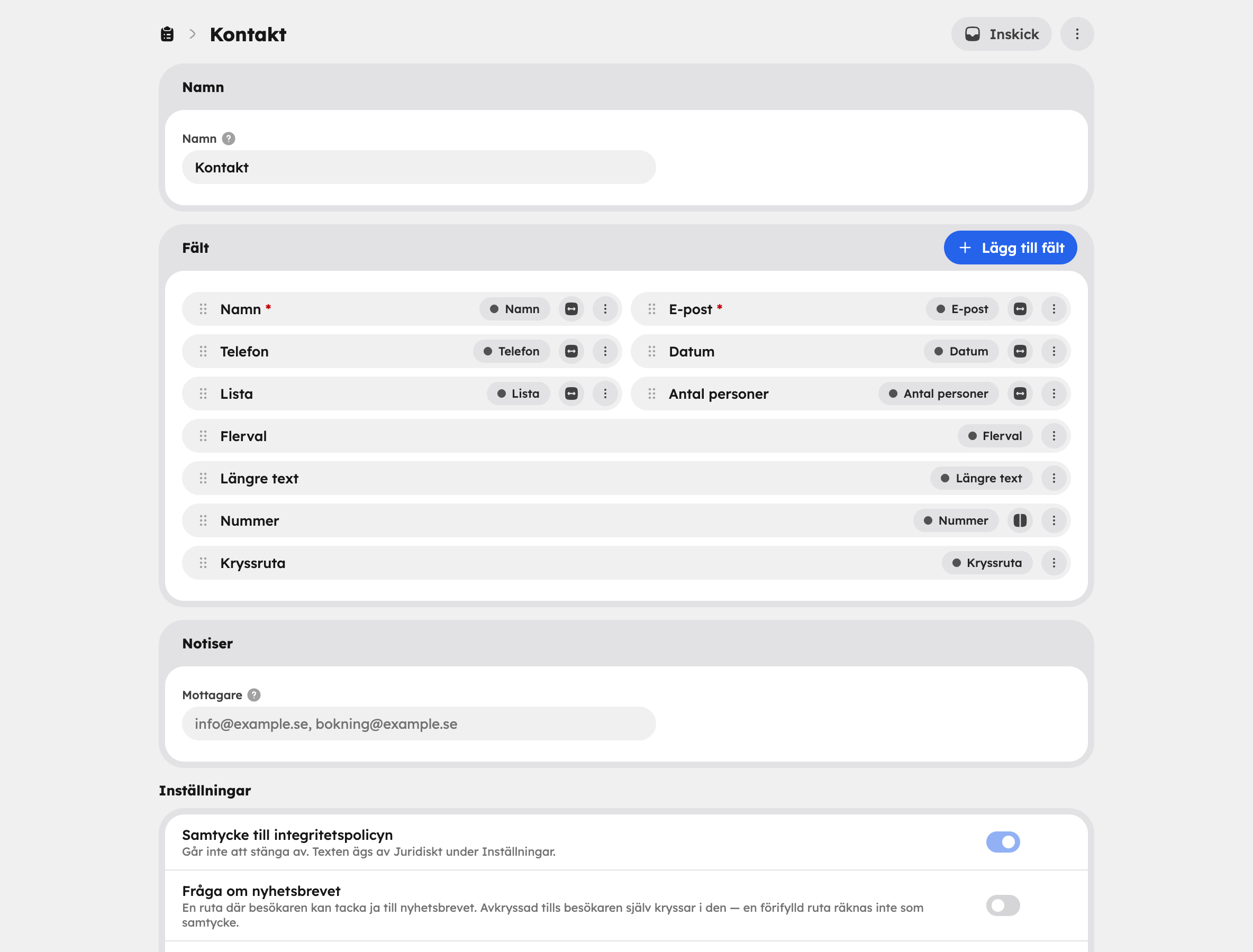
Klicka Nytt formulär och ge det ett namn, till exempel "Kontakt".
Lägg till fält
Klicka Lägg till och välj fälttyp. Dra fälten i den ordning du vill ha dem.
Ställ in varje fält
Ange Etikett, Platshållare och Hjälptext, och markera om fältet är Obligatoriskt. Med Gör halvbrett kan två fält stå bredvid varandra.
Välj mottagare
Under Notiser anger du i Mottagare vilka e-postadresser som ska få ett mejl vid varje inskick, kommaseparerat och upp till 20 stycken. Lämnar du fältet tomt går mejlet till sajtens vanliga notismottagare.
Spara
Klicka Spara.
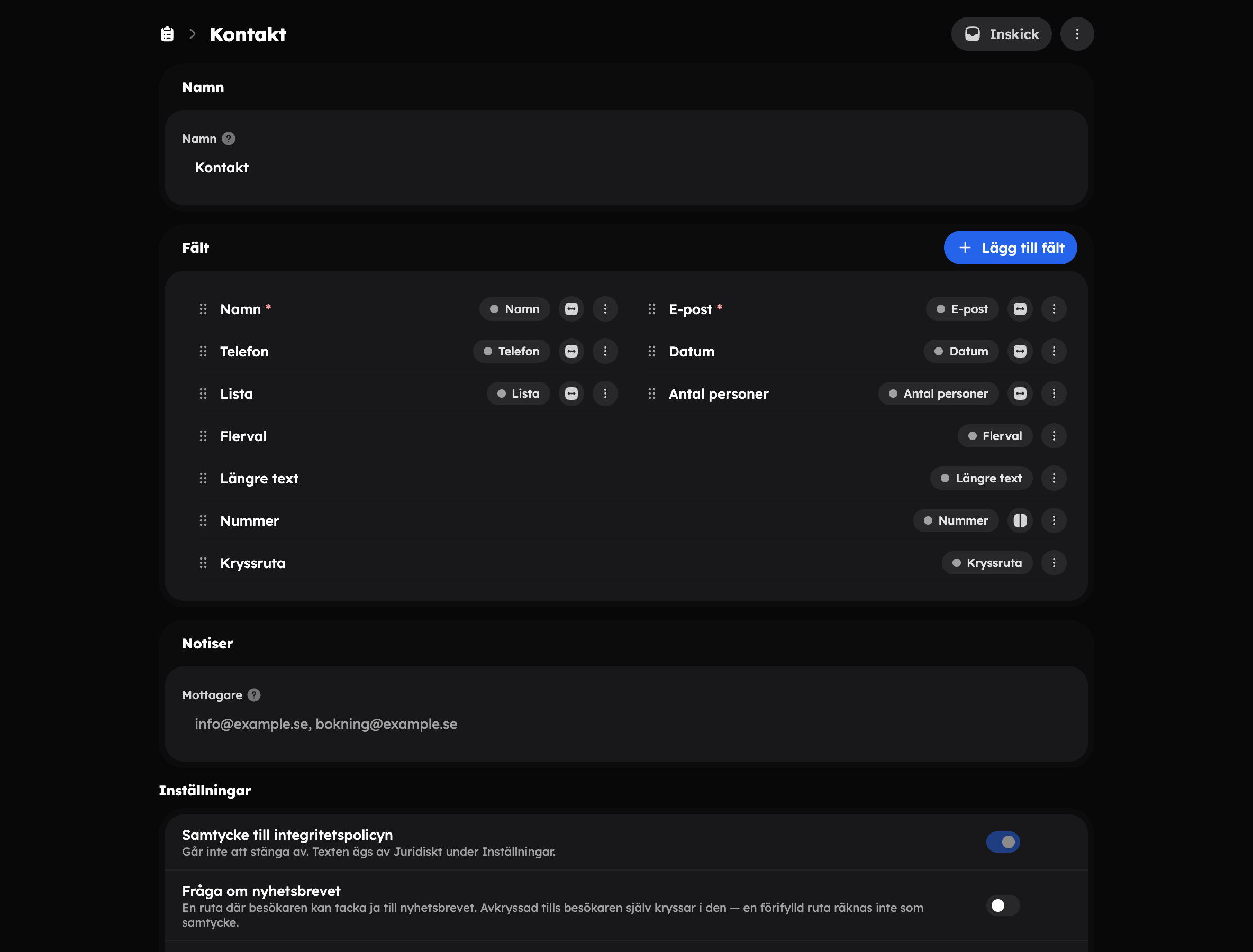
Fälttyper#
| Grupp | Fälttyper |
|---|---|
| Kontaktuppgifter | Namn, E-post, Telefon |
| Övriga fält | Text, Längre text, Datum, Antal personer, Lista, Flerval, Nummer, Kryssruta |
Fälten under Kontaktuppgifter kopplar inskicket till en kund i din kundlista. Ett formulär kan ha upp till 50 fält. Längre text, Kryssruta och Flerval tar alltid hela bredden.
Fälttypen låses när fältet väl är skapat. Vill du byta typ lägger du till ett nytt fält och tar bort det gamla.
Inställningar#
- Fråga om nyhetsbrevet: lägger till en ruta där besökaren kan tacka ja till ditt nyhetsbrev. Rutan är alltid avkryssad tills besökaren själv kryssar i den. Den kräver appen Nyhetsbrev.
- Bekräftelse till avsändaren: skickar ett mejl med en kopia av svaren till den som fyllde i formuläret. Kräver ett E-post-fält i formuläret och att sajtens e-postdomän är verifierad. Mejlets ämne och text är samma för alla formulär och ställs in under InställningarNotifikationer — se E-post och aviseringar.
- Samtycke till integritetspolicyn: alltid påslaget. Texten redigerar du under InställningarJuridiskt.
- Efter inskick: knapptext, tackrubrik och tacktext som besökaren ser när formuläret har skickats.
Lägg in formuläret i butiken#
Öppna webbeditorn, gå till sidan där formuläret ska synas och lägg till sektionen Formulär. Välj sedan vilket formulär sektionen ska visa.
Läs inskicken#
Öppna formuläret och gå till Inskick. Där ser du alla svar med datum, och kan söka och öppna varje inskick för att se detaljerna.
Alla publika formulär i butiken har skydd mot skräppost och botar.
Arkivera och radera#
- Arkivera: formuläret syns inte längre i butiken och tar inte emot inskick, men ligger kvar under Arkiverade i formulärlistan. Du kan Återaktivera det när du vill.
- Radera: formuläret flyttas till Papperskorgen och ligger kvar där i 30 dagar innan det raderas permanent. Under den tiden kan du få tillbaka det med Återställ.