Här går vi igenom allt som beskriver upplevelsen: texter, bilder, fakta för gästen, och hur du publicerar, återställer eller raderar den. Priser och datum har egna sidor.
Skapa en upplevelse#
Öppna Upplevelser
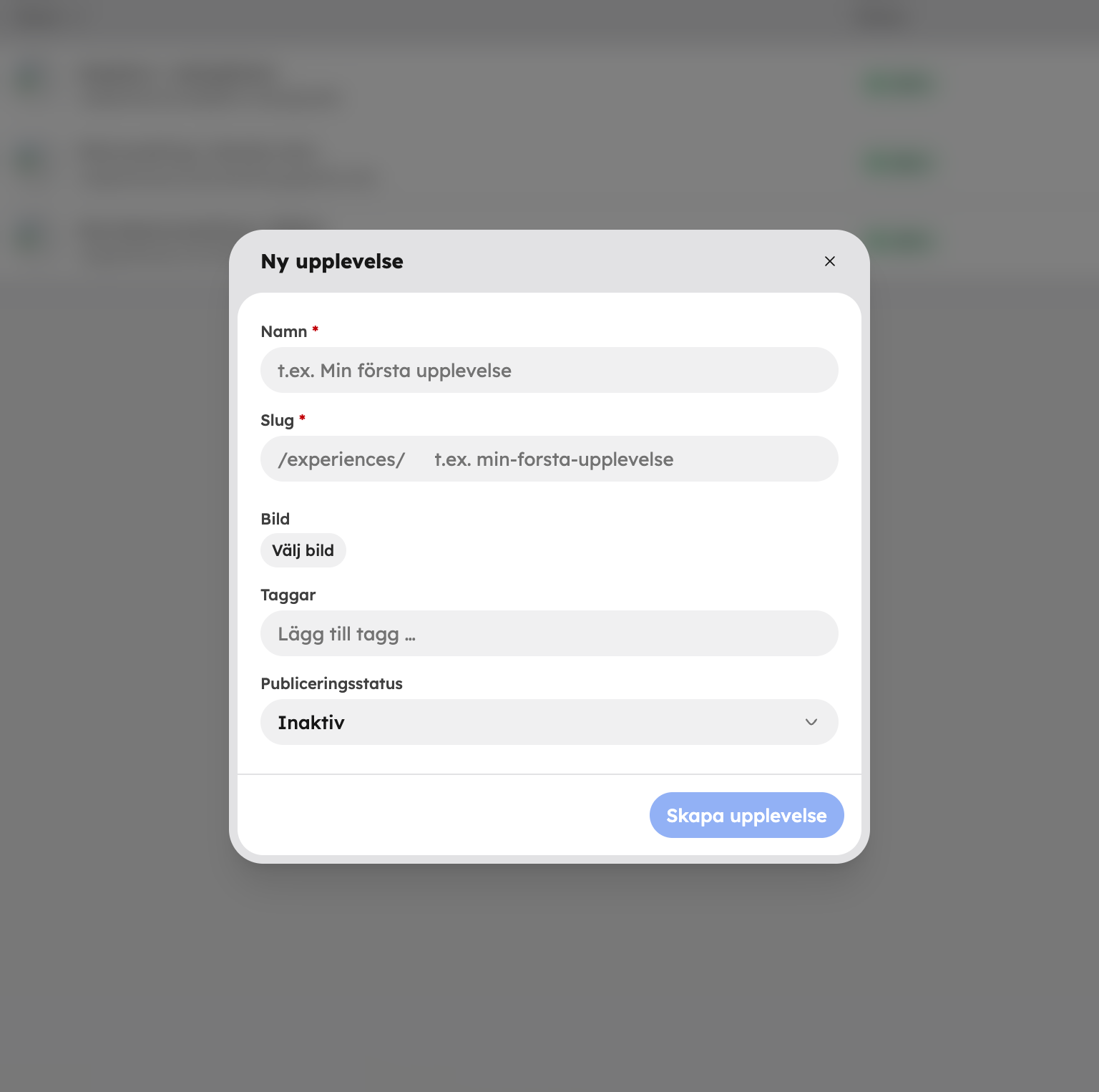
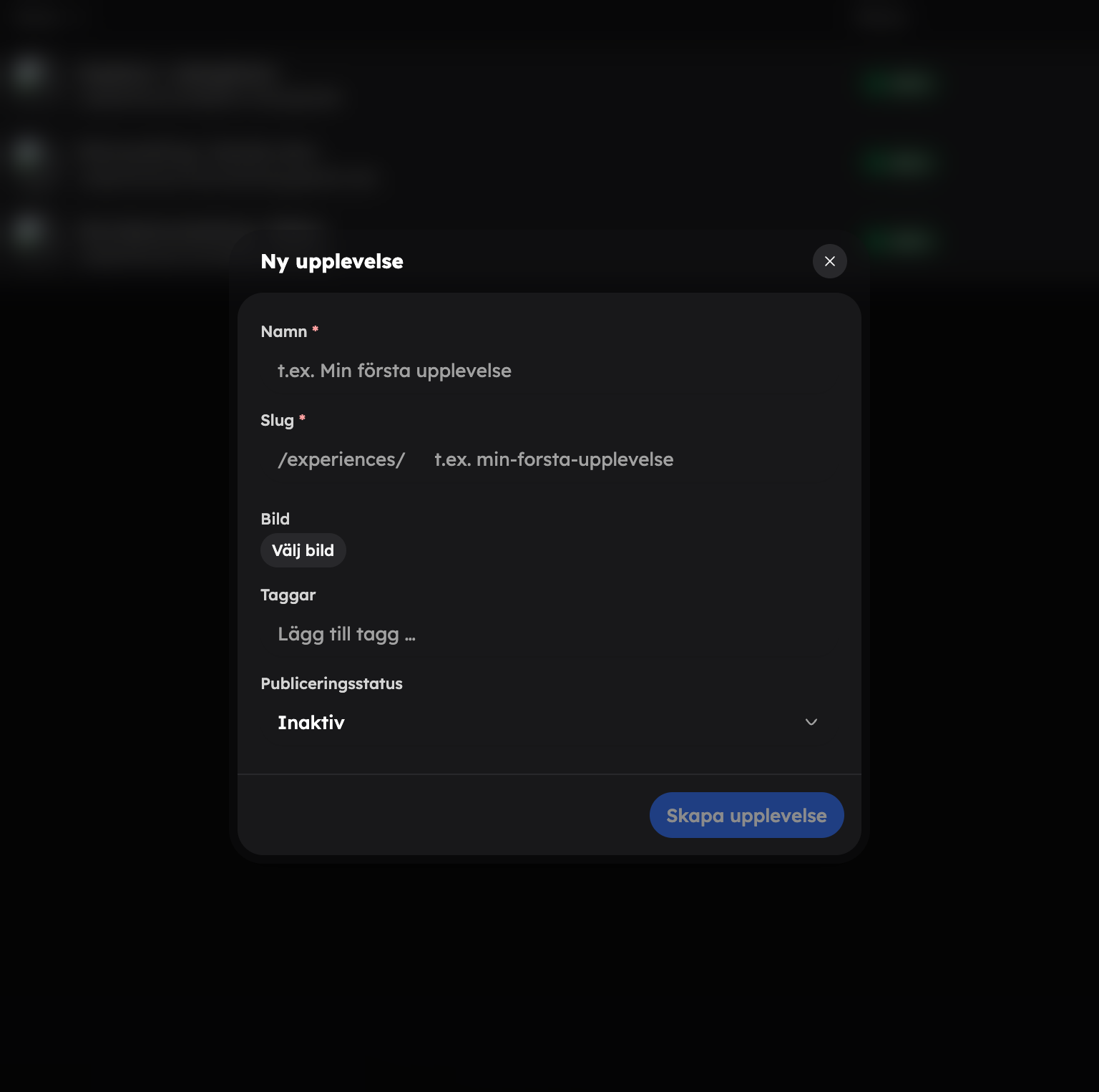
Gå till Upplevelser och klicka på Ny upplevelse.
Ge den ett namn
Skriv Namn. Slug — adressen till upplevelsesidan — föreslås utifrån namnet. Den får bara innehålla små bokstäver, siffror och bindestreck och måste vara unik för din webbplats. Du kan också välja en bild och taggar direkt.
Skapa och fyll i
Låt Publiceringsstatus stå på Inaktiv och klicka på Skapa upplevelse. Editorn öppnas och du kan fortsätta med innehåll, priser och datum.
Då kan du importera dem i stället. Klicka på Importera i upplevelselistan — knappen finns där så länge listan är tom. Du kan hämta upplevelser direkt från Understory, Bookspot eller Bokun, eller ladda upp en CSV-fil från till exempel FareHarbor, TrekkSoft eller Regiondo. Importerade upplevelser är alltid inaktiva tills du publicerar dem.
Innehåll och media#
Överst i editorn fyller du i Titel, Längd, Beskrivning och Taggar. Med taggarna kan gästerna filtrera upplevelserna i butiken, och du får förslag från taggar som redan finns hos dig. Längden föreslår sluttiden när du lägger till datum.
Under Media klickar du på Lägg till media för att välja bilder och videor från mediebiblioteket, eller släpper filer direkt i rutan. Den första bilden blir huvudbild. Bilder kan vara JPG, PNG, GIF, WebP eller SVG och videor MP4 eller WebM, upp till 10 MB per fil.
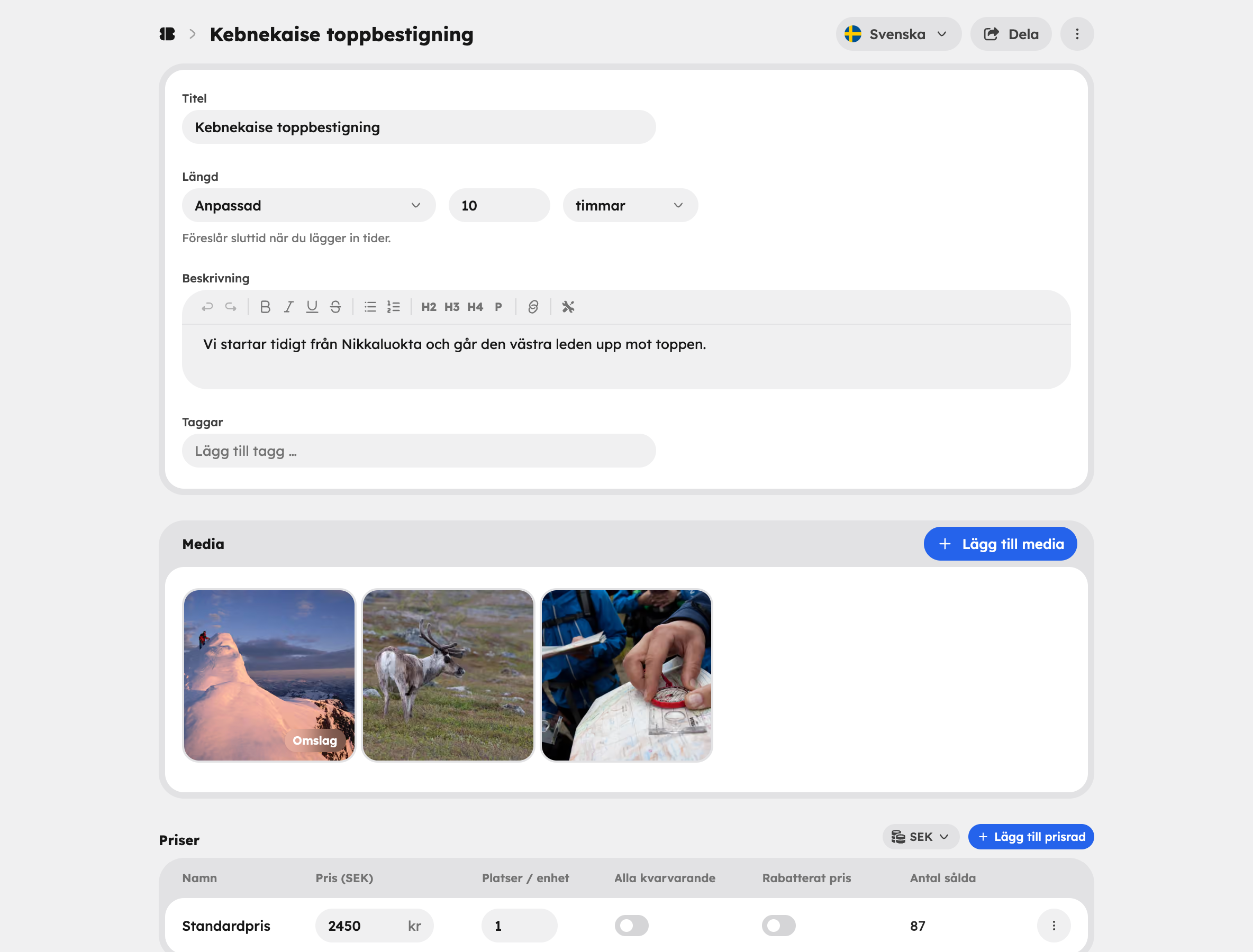
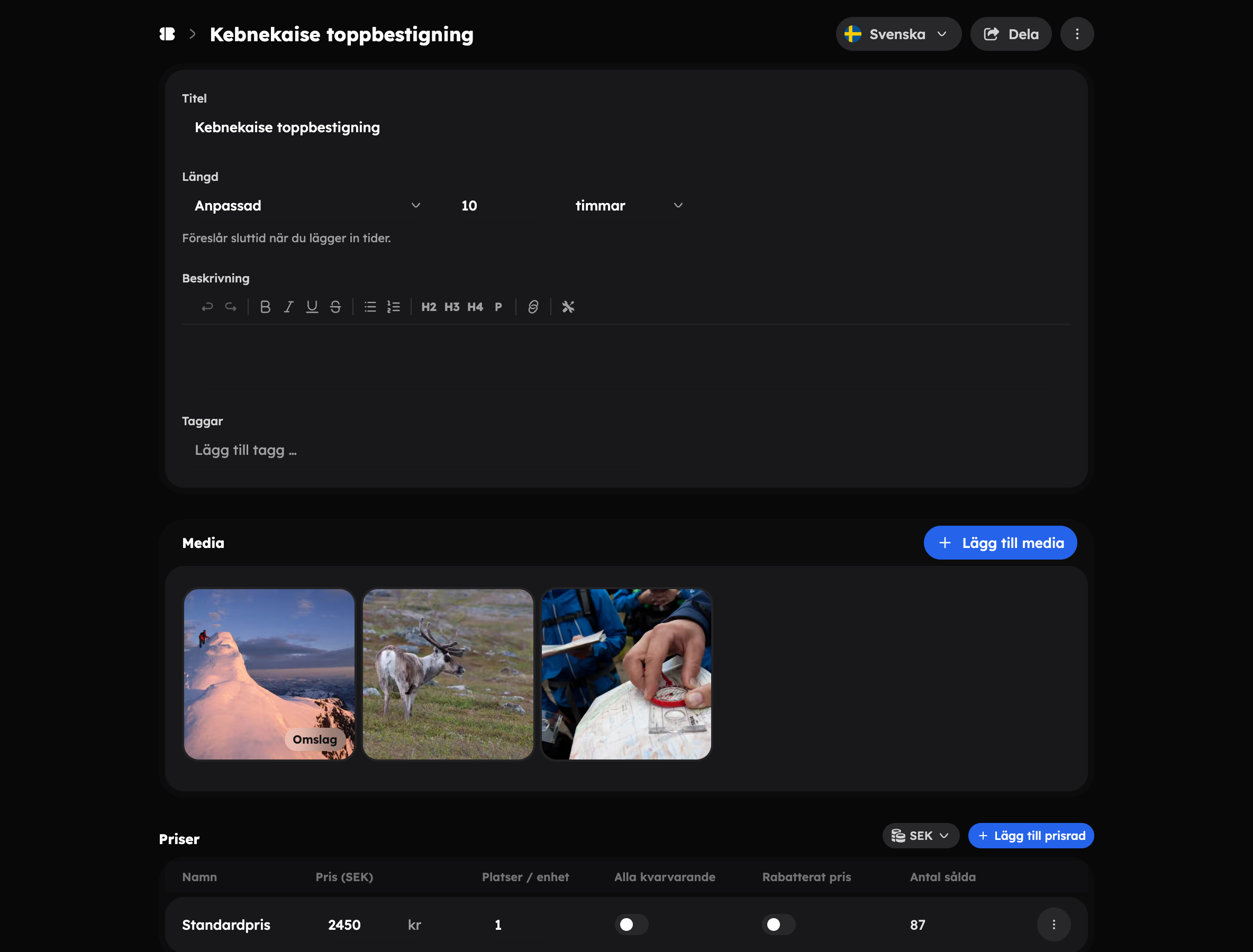
Ändringarna sparar du med Spara i listen som visas längst ner. Går det inte att spara saknas oftast titeln eller ett pris i standardvalutan.
Inställningar#
Längst ner finns tabellen Inställningar. Klicka på en rad för att öppna den:
| Rad | Vad du ställer in |
|---|---|
| Ingår och ingår inte | Vad priset täcker och vad gästen betalar själv. |
| Frågor och svar | Vanliga frågor som visas på den publika upplevelsesidan. |
| Snabbfakta och plats | Korta fakta som svårighetsgrad och startpunkt, plus mötesplatsen på en karta. |
| Kassa | Extra fält som gästen fyller i vid bokning, till exempel allergier. |
| Bokningsregler | Undantag från företagets standard. Se Tillfällen. |
| Publicering och SEO | Om upplevelsen syns publikt, och hur den beskrivs i sökmotorer. |
Snabbfakta och mötesplats#
Snabbfakta är fria rader med Etikett och Värde, till exempel "Svårighetsgrad: Lätt". Slå på Visa mötesplats på karta och ange Latitud och Longitud för att visa en inbäddad karta på upplevelsesidan.
Checkout-fält#
Under Kassa lägger du till egna fält av typen Textfält, Textområde, Dropdown eller Checkbox. Varje fält har en Etikett, en valfri platshållare och kan göras till ett Obligatoriskt fält. För en dropdown skriver du alternativen ett per rad eller separerade med kommatecken.
Publicera#
Under Publicering och SEO ändrar du Publiceringsstatus till Aktiv och sparar. I tabellen står raden då som Publicerad. En inaktiv upplevelse syns inte i butiken och går inte att boka. Här fyller du också i SEO-titel och SEO-beskrivning.
Snabbare går det via Åtgärder uppe till höger i editorn: Aktivera publicerar och Arkivera gör upplevelsen inaktiv igen. Båda sparas direkt.
Knappen Dela kopierar länken till upplevelsesidan i butiken, så att du enkelt kan skicka den vidare. Länken fungerar när upplevelsen är aktiv.
Översättningar#
Har du flera språk väljer du språk i språkväljaren uppe i editorn. I översättningsläget redigerar du bara texterna: titel, beskrivning, längd, ingår och ingår inte, frågor och svar, snabbfakta, namnen på prisraderna, checkout-fälten, SEO och sluggen. Priser, datum och inställningar ändrar du på standardspråket. Läs mer under Språk och valutor.
Versioner, duplicering och papperskorg#
- Versionshistorik — under Åtgärder ser du varje sparad version, när den sparades och av vem. Välj en version och klicka på Återställ version. Innehåll och inställningar ersätts, men datumen påverkas inte.
- Duplicera — i listan, via menyn på raden. Kopian är inaktiv och har inga datum. Bra när du ska göra en liknande tur.
- Radera — upplevelsen hamnar i papperskorgen, och du kan ångra direkt i meddelandet som visas. Välj Papperskorgen i statusfiltret för att se hur lång tid av de 30 dagarna som är kvar, och för att Återställ eller Radera permanent.