En upplevelse är det du säljer — en tur, en kurs, ett event. Här lägger du upp den första, sätter ett pris och skapar de datum då den går. Allt redigeras på en och samma sida, uppifrån och ner.
Har du redan en beskrivning, till exempel på din nuvarande hemsida? Be Aurora på Hem att skapa upplevelsen. Den skapas som ett inaktivt utkast som du sedan går igenom och justerar här.
Skapa upplevelsen#
Öppna Upplevelser
Gå till Upplevelser i menyn och klicka på Ny upplevelse.
Ge den ett namn
Fyll i Namn. En Slug — den del av webbadressen som pekar på upplevelsen — föreslås automatiskt. Lägg gärna till en Bild direkt.
Låt den vara inaktiv
Låt Publiceringsstatus stå på Inaktiv så länge du jobbar med innehållet. Då syns den inte för kunderna. Klicka på Skapa upplevelse.
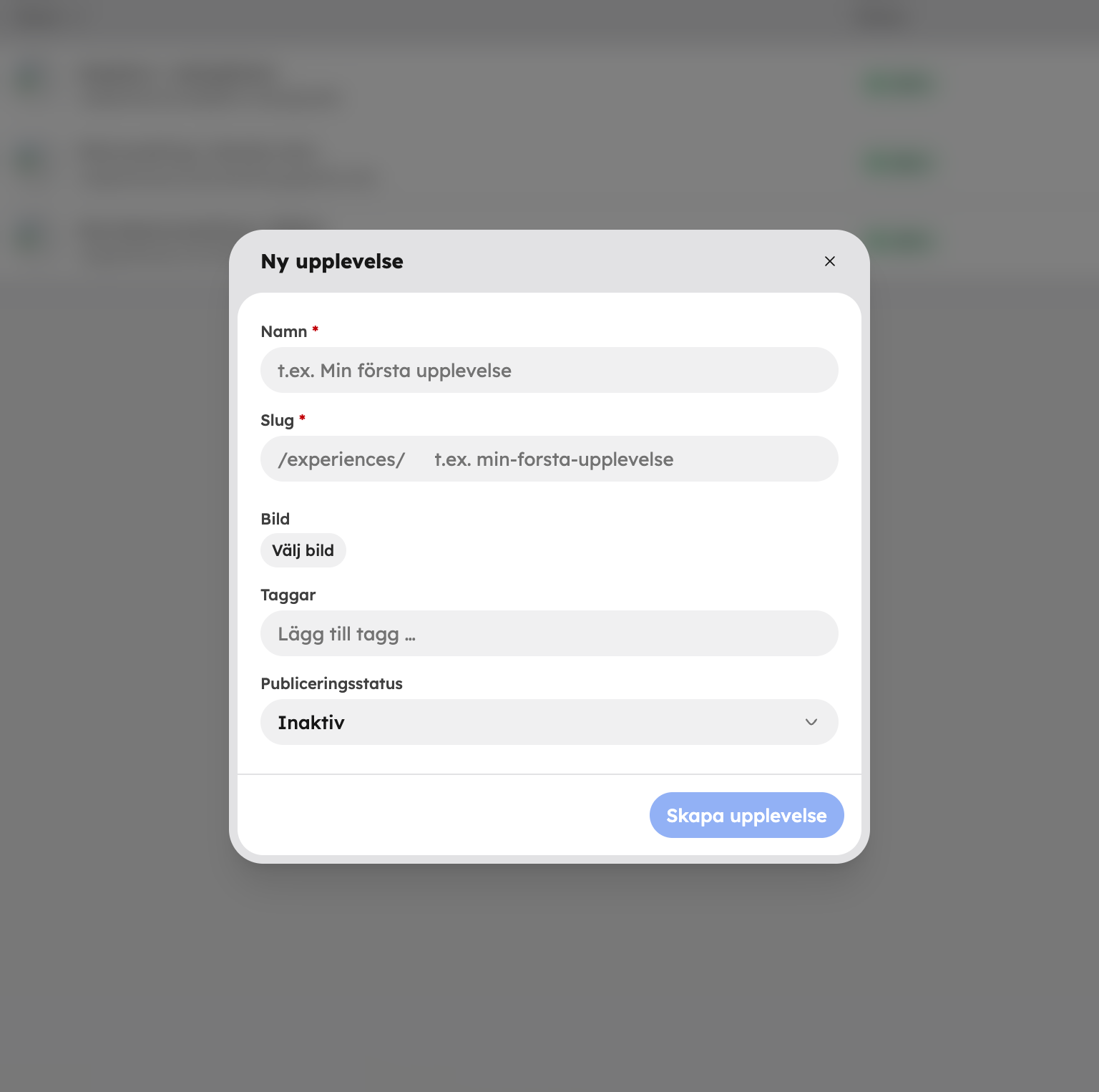
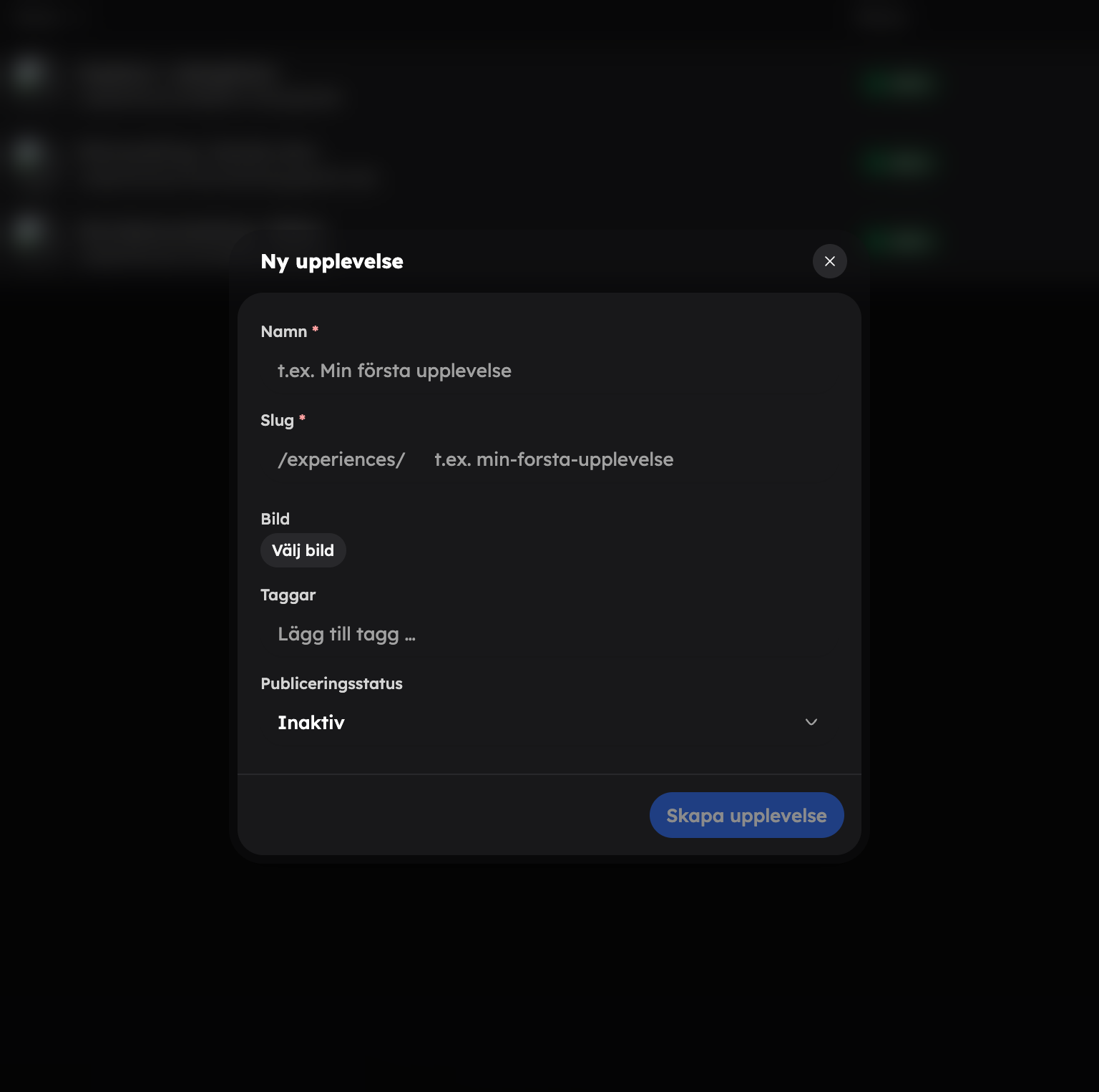
Nu öppnas editorn för upplevelsen.
Beskriv upplevelsen#
Överst på sidan fyller du i Titel, Längd och Beskrivning. Skriv en titel och en beskrivning som får kunden att vilja boka. Längden används för att föreslå sluttid när du lägger till datum — lämnar du den tom räknar Awrora med en timme.
Under Media lägger du till bilder och video. Den första bilden blir huvudbild.
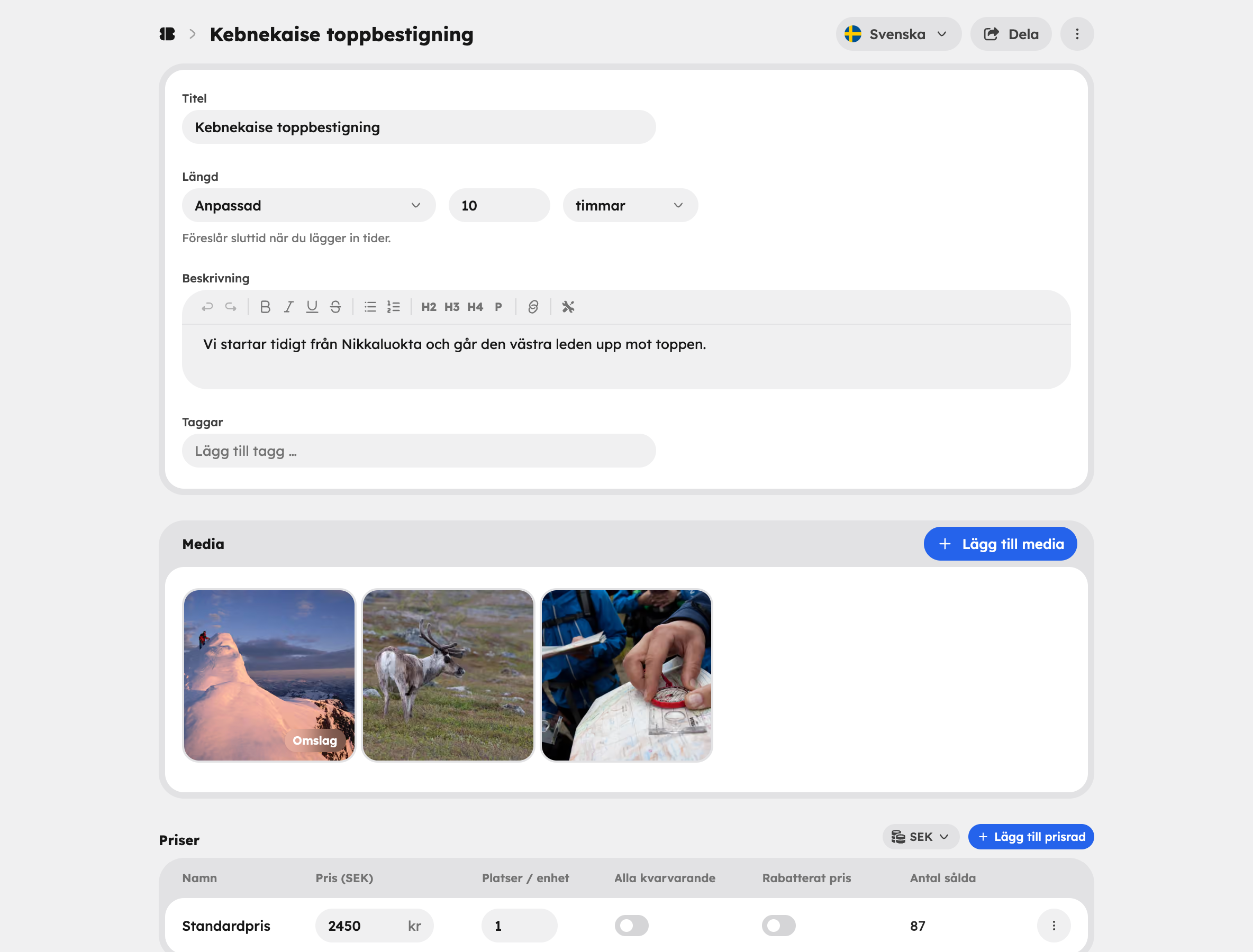
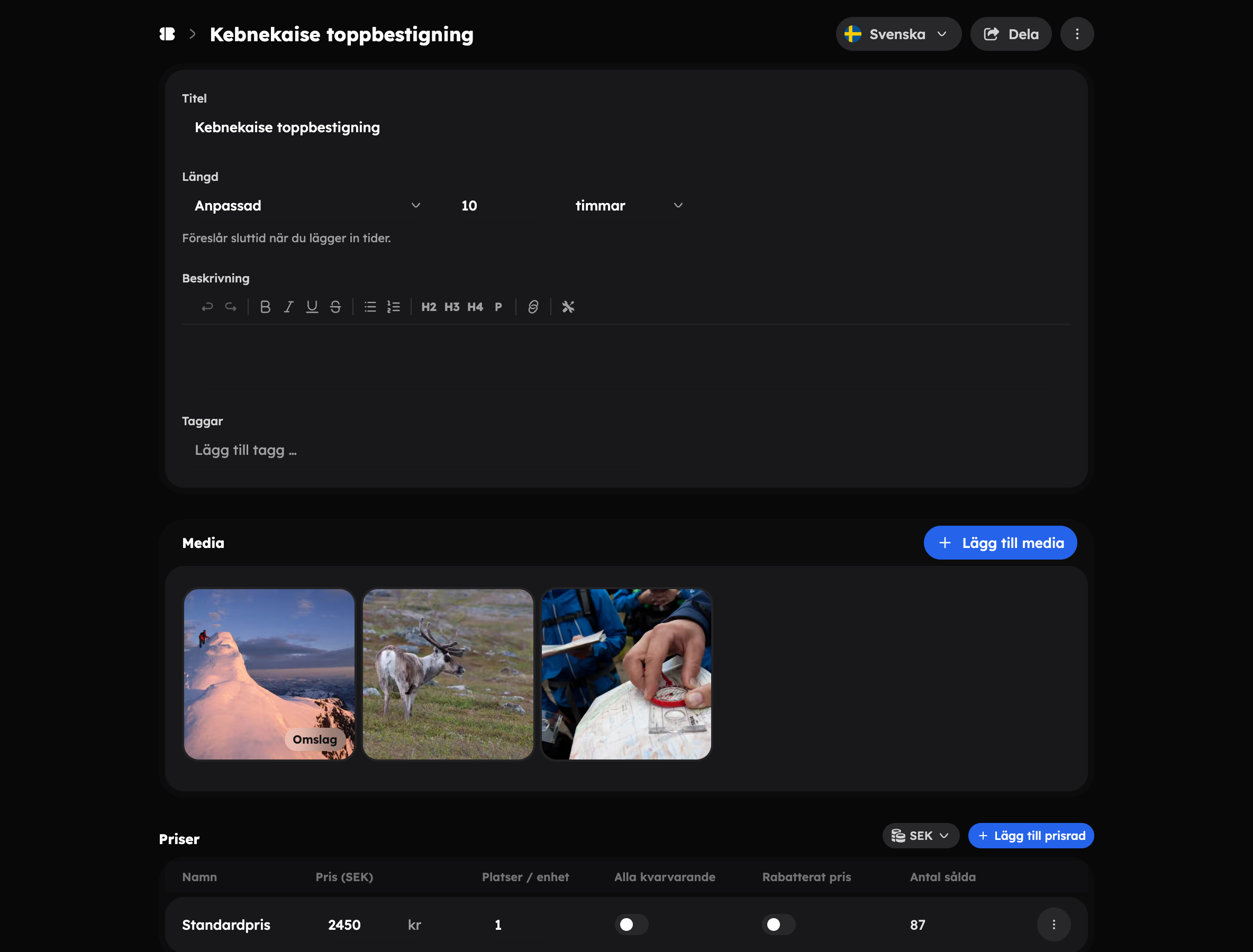
Ändringarna sparas inte automatiskt. När du har ändrat något visas en list längst ner — klicka på Spara. Spara gärna innan du går vidare till datumen, så att förslaget på sluttid utgår från rätt längd.
Mer innehåll lägger du till i tabellen Inställningar längst ner på sidan. Varje rad öppnar en ruta:
- Ingår och ingår inte — vad priset täcker och vad gästen betalar själv.
- Frågor och svar — vanliga frågor som visas på upplevelsesidan.
- Snabbfakta och plats — korta rader med etikett och värde, till exempel svårighetsgrad eller adress. Slå på Visa mötesplats på karta för att visa var ni möts.
Du behöver inte fylla i allt nu. Titel, beskrivning och en bild räcker för att komma igång.
Sätt ett pris#
Under Priser lägger du till en prisrad för varje biljettyp, till exempel Vuxen och Barn. Klicka på Lägg till prisrad och ange namn och pris.
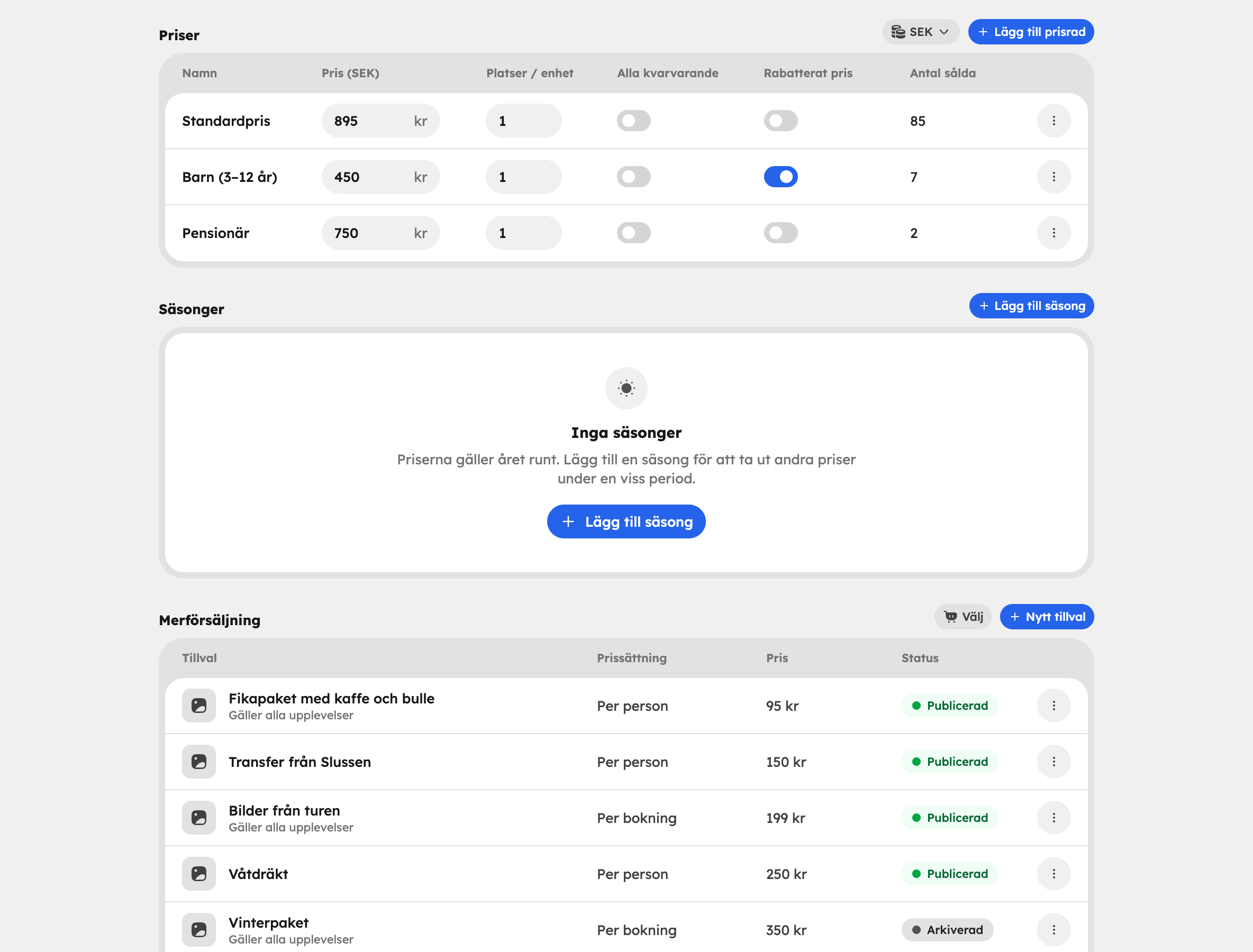
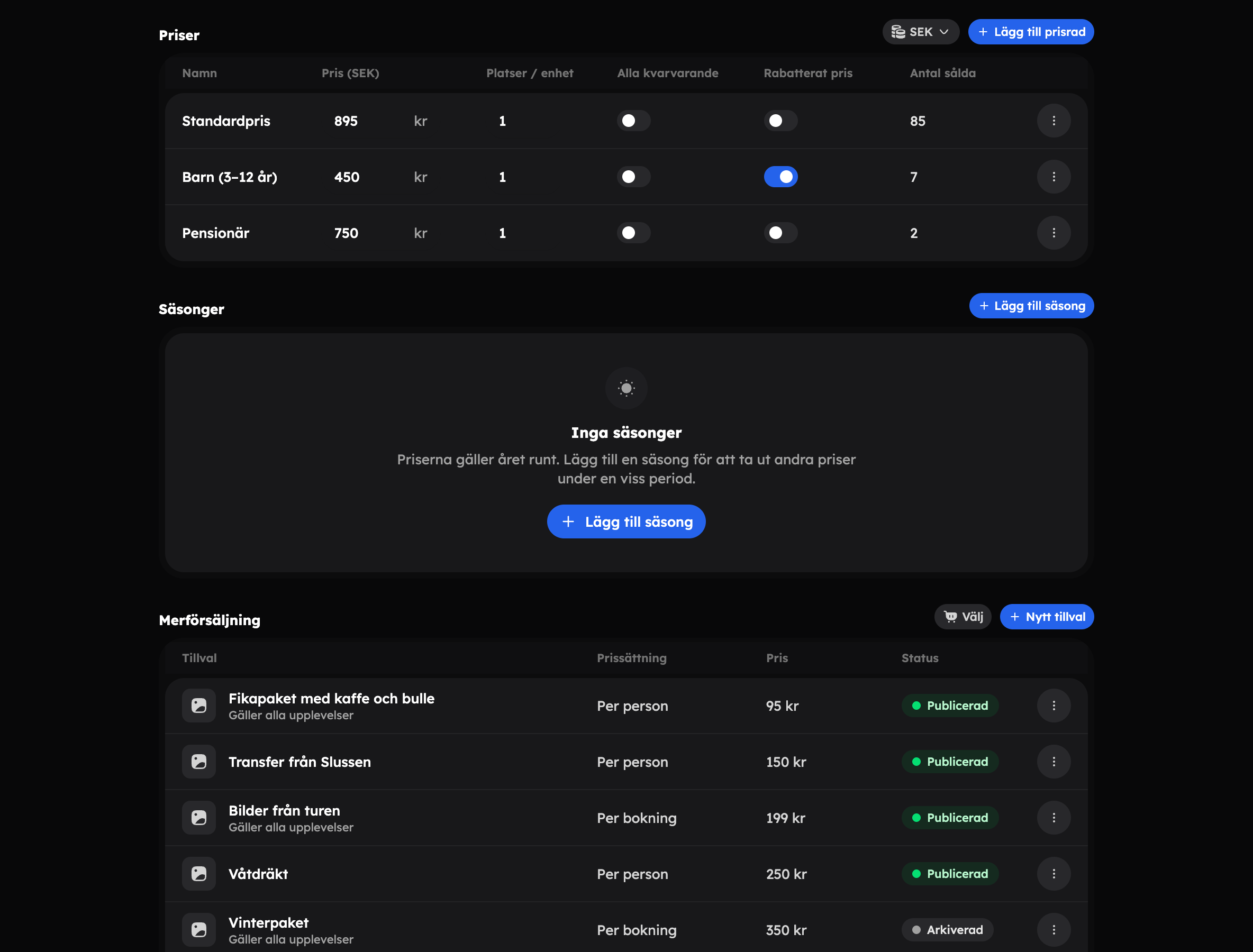
En prisrad kan dra flera platser — ändra Platser / enhet i tabellen. Då kan du sälja familje- eller gruppbiljetter. Läs mer i Priser.
Lägg till datum#
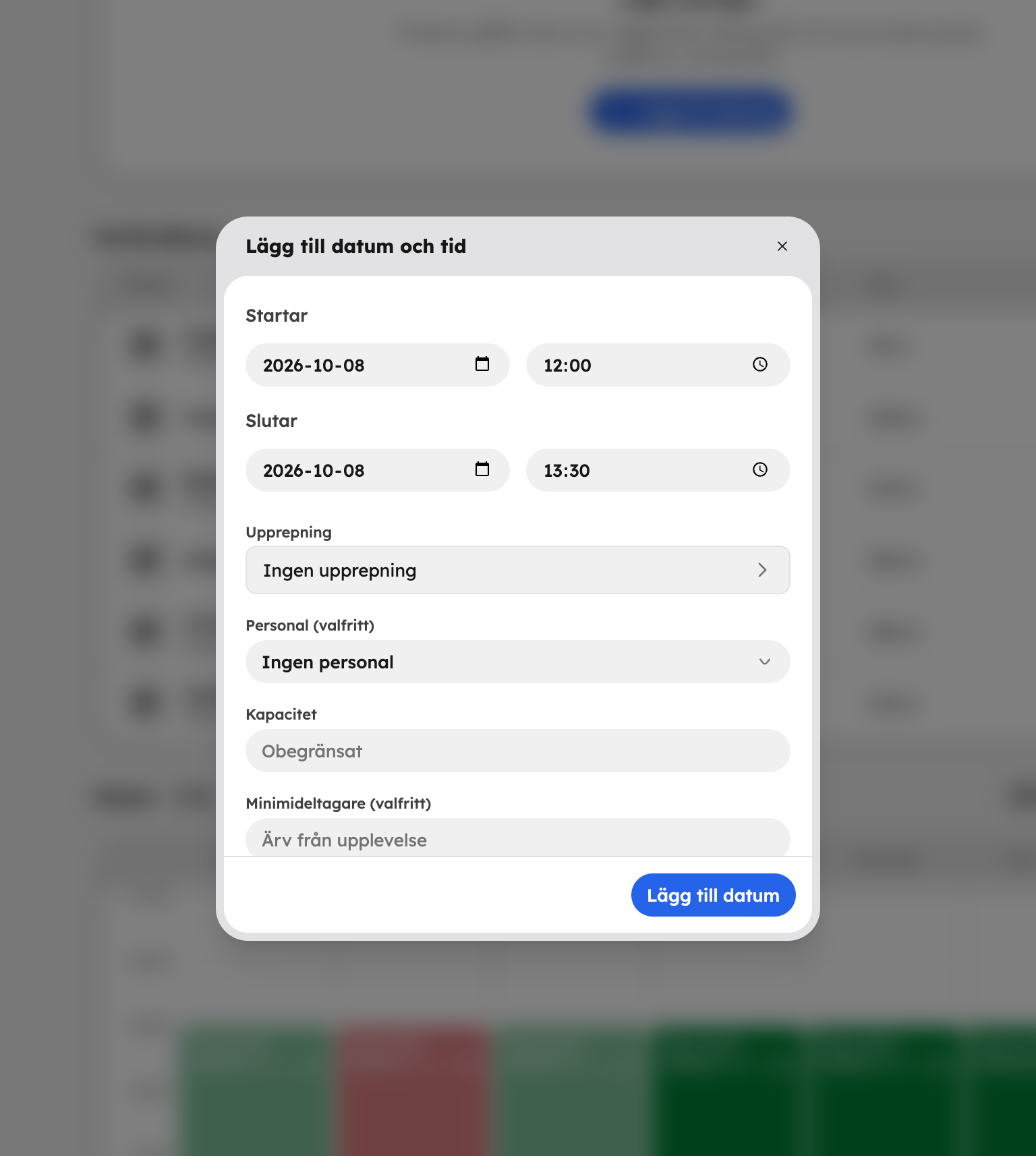
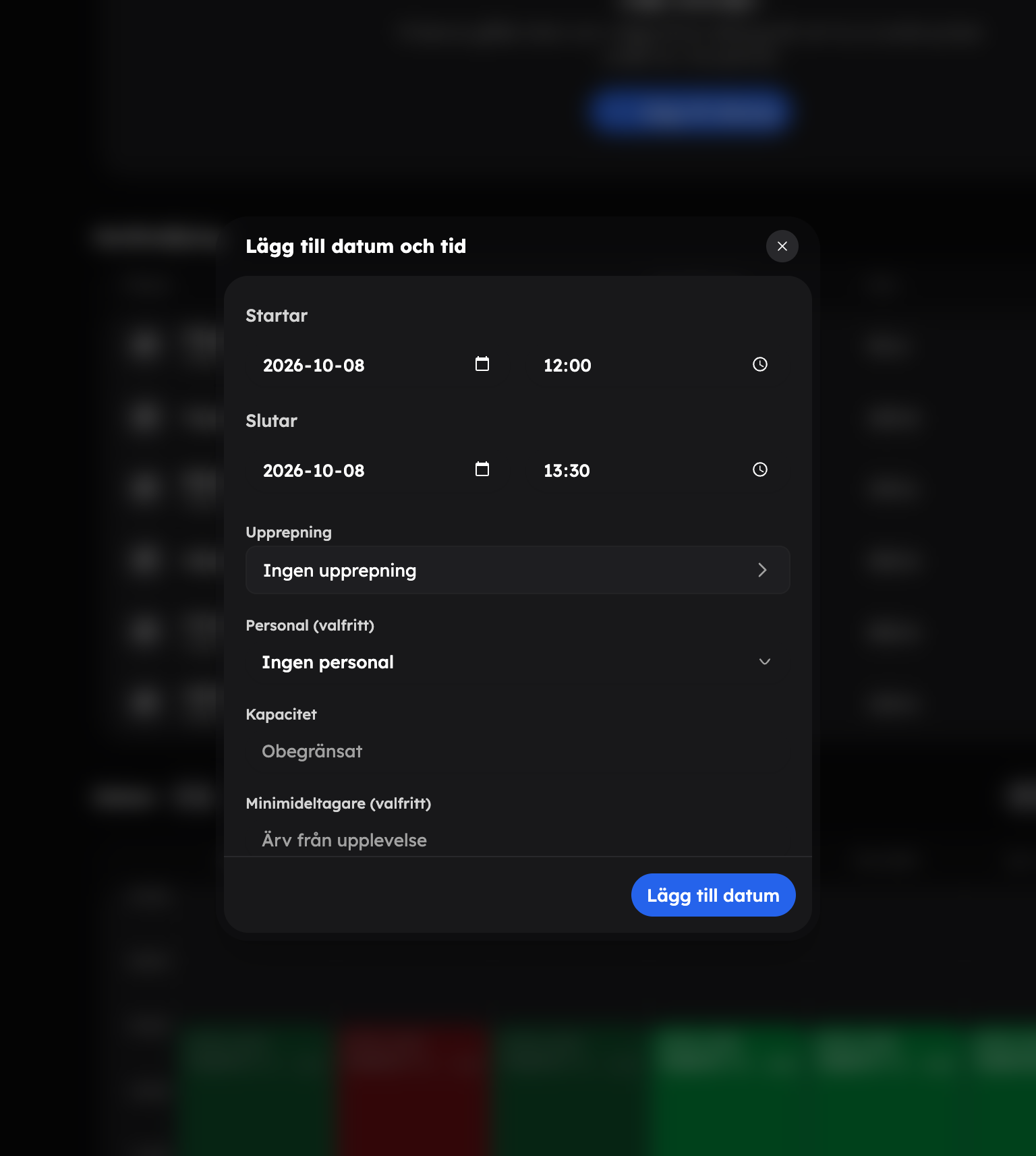
En upplevelse går bara att boka när den har datum. Under Datum klickar du på Lägg till datum och fyller i:
- Startar och Slutar — sluttiden föreslås utifrån längden, men du kan ändra den.
- Kapacitet — hur många som får plats. Lämnar du fältet tomt blir det obegränsat.
- Minimideltagare (valfritt) — om turen kräver ett minsta antal gäster.
- Språk (valfritt) — vilket språk turen hålls på.
Går turen återkommande väljer du en Upprepning, till exempel Dagligen, Veckovis eller Alla helger (lör–sön), och fyller i Tills. Då skapas alla tillfällen på en gång. Datum sparas direkt när du lägger till dem — du behöver inte klicka på Spara.
Mer om serier och regler finns i Schemaregler och Tillfällen.
Publicera upplevelsen#
När allt är klart öppnar du raden Publicering och SEO i tabellen Inställningar, ändrar Publiceringsstatus till Aktiv och sparar. Snabbare går det med Åtgärder → Aktivera högst upp i editorn, som sparar direkt. Nu syns upplevelsen i din butik och går att boka.
Under raden Bokningsregler kan du göra undantag från företagets standardregler för just den här upplevelsen: när bokningen stänger, minsta antal deltagare och vad som händer när minimum inte nås.
Med Dela högst upp i editorn kopierar du länken till upplevelsesidan i butiken. Länken fungerar först när upplevelsen är aktiv.
Nästa steg#
För att kunderna ska kunna betala online behöver du koppla ett betalningskonto: Ta emot betalningar.