När du klickar på en bokning i listan eller kalendern öppnas bokningskortet. Här ser du allt om bokningen och gör alla ändringar på ett ställe.
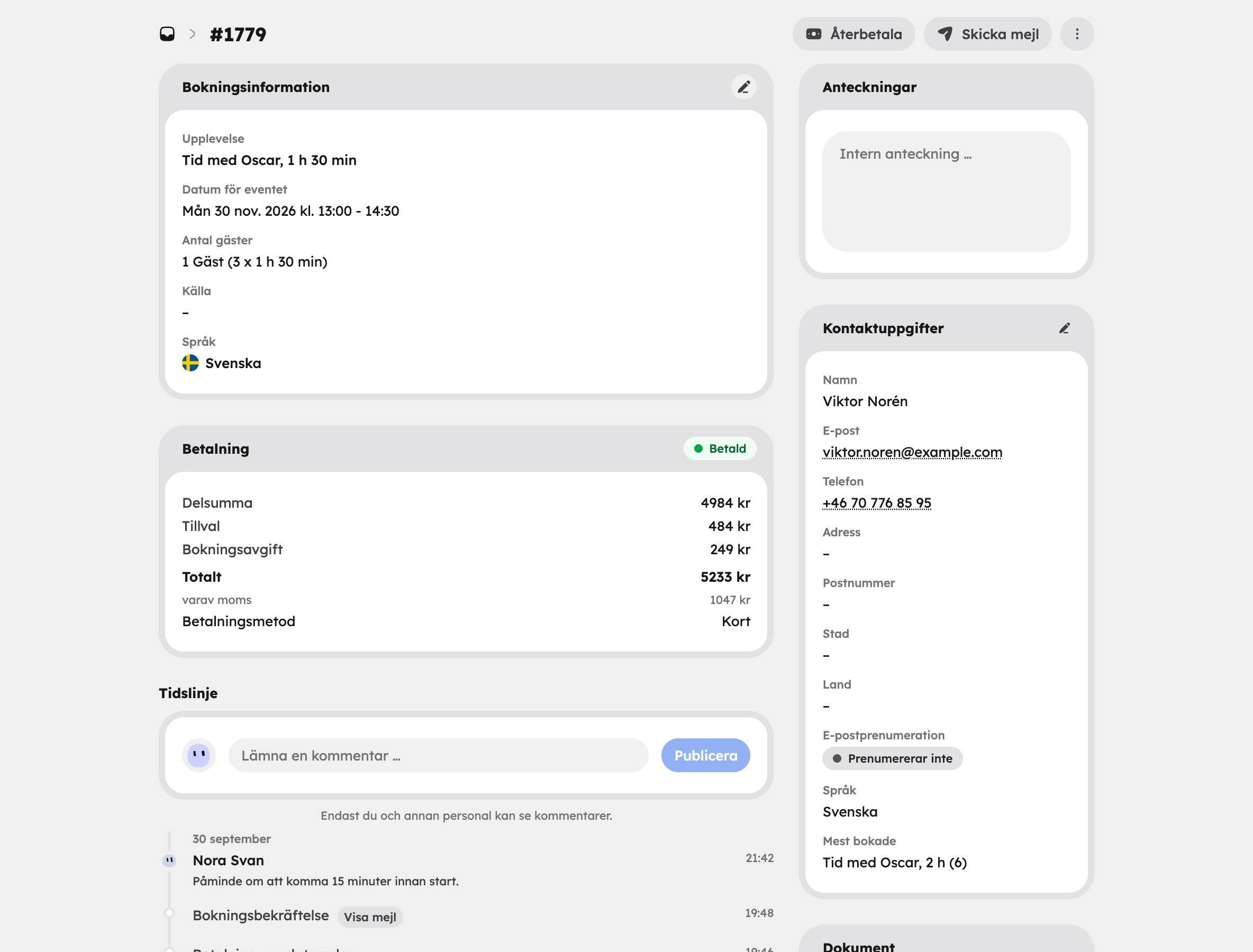
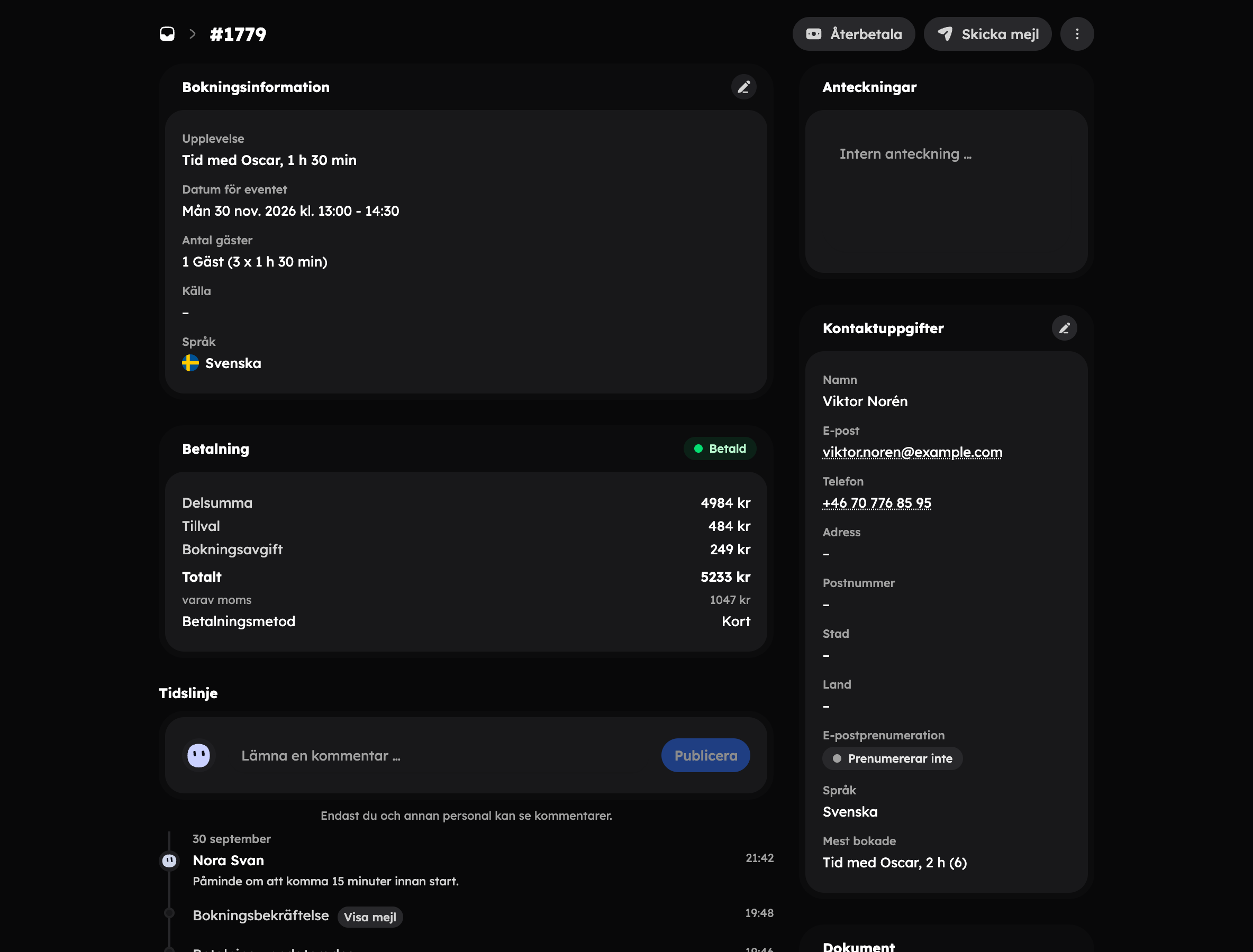
Vad kortet visar#
- Bokningsinformation — upplevelse, datum för eventet, antal gäster, källa och språk.
- Betalning — hela prisspecifikationen: pris, tillval, rabatt eller presentkort, bokningsavgift, totalt, moms och betalningsmetod.
- Kontaktuppgifter — gästens namn, e-post, telefon, adress, e-postprenumeration och språk. Klicka på pennan för att ändra namn, e-post och telefon i Redigera kund.
- Anteckningar — interna anteckningar som bara du och ditt team ser. Gästen ser dem aldrig. Klicka på Spara när du har skrivit.
- Tidslinje — allt som hänt bokningen: när den skapades, statusändringar, ombokningar och mejl. Med Visa mejl läser du exakt det mejl som skickades. I fältet Lämna en kommentar … skriver du en intern kommentar som bara personalen ser.
- Dokument — Kvitto för bokningar som betalats online. Klicka på Visa kvitto för att öppna det.
Ändra antal gäster#
Klicka på pennan vid Bokningsinformation. I Redigera bokningsinformation justerar du antalet gäster per prisnivå. Priset räknas om och du ser mellanskillnaden direkt. Awrora kontrollerar också att det finns plats.
Blir bokningen dyrare kan gästen få en betalningslänk för mellanskillnaden — låt Skicka en uppdaterad betalningslänk vara påslaget. Datum och tid ändrar du inte här — använd Omboka för det.
Omboka#
Öppna Omboka
Klicka på menyn med tre prickar uppe till höger och välj Omboka.
Välj nytt tillfälle
Du ser alla kommande tillfällen för samma upplevelse. Fullbokade är markerade med Fullbokad och går inte att välja.
Meddela gästen
Skriv gärna ett Meddelande till gäst (valfritt) och välj om gästen ska få ett mejl om ändringen med Skicka bekräftelsemejl till gästen. Klicka på Flytta bokning.
Avboka#
Välj Avboka bokning i menyn med tre prickar. Platserna släpps direkt så att andra kan boka dem.
Vad som händer med pengarna beror på din avbokningspolicy under InställningarBokningsregler:
- Full återbetalning — hela beloppet återbetalas automatiskt via Stripe.
- Ingen återbetalning — pengarna behålls.
- Manuellt val — du anger själv hur mycket som ska återbetalas. Lämnar du fältet tomt eller skriver 0 återbetalas ingenting.
Låt Skicka avbokningsmejl till gästen vara påslaget om gästen ska få besked om avbokningen och eventuell återbetalning.
Avbokningen går inte att ångra. En avbokad bokning kan inte heller ombokas.
Återbetala#
Med Återbetala uppe till höger betalar du tillbaka hela eller delar av beloppet — utan att avboka. Pengarna går tillbaka via Stripe och bokningen och platserna ligger kvar. Det passar till exempel när en gäst ska få tillbaka en del av priset som kompensation.
Bokningar som betalats i ett tidigare bokningssystem kan inte återbetalas från Awrora. Då visas en förklaring i betalningskortet i stället för knappen.
Fler åtgärder#
- Skicka mejl — skriv ett eget mejl till gästen med valfritt ämne och meddelande.
- Markera som betald — visas för bokningar där gästen betalar på plats och betalningen inte är registrerad ännu. Klicka när gästen har betalat.
- Öppna i kalendern — i menyn med tre prickar. Hoppar till dagen i kalendern med tillfället valt.
Företagsköp#
Har bokningen gjorts av ett företag visas också Företagsköp med företag, org/VAT-nummer, kontaktperson, referens eller PO-nummer och företagsadress. Faktureras bokningen visar betalningskortet dessutom fakturatyp, fakturastatus och en länk till fakturan i Stripe.
Företagsköp med faktura kräver appen Agentur. Du slår på den under InställningarAppar.