Ditt Awrora-konto ger åtkomst till bokningar, kunduppgifter och pengar, så inloggningen är byggd för att vara säker utan att vara krånglig. Här går vi igenom hur du loggar in, hur tvåstegsverifieringen fungerar och vad du kan ställa in själv.
Logga in#
Du loggar in med e-post och lösenord eller med Fortsätt med Google.
- Kryssa i Kom ihåg mig för att hållas inloggad i 30 dagar. Använd det inte på en delad dator.
- Utan Kom ihåg mig loggas du ut automatiskt efter 30 minuter utan aktivitet.
- Har du glömt lösenordet klickar du Glömt lösenord? så får du en länk via e-post.
- Efter fem felaktiga försök inom 15 minuter låses inloggningen tillfälligt, för att stoppa den som försöker gissa lösenordet.
När du skapar ett konto skickar vi ett mejl för att bekräfta din e-postadress. Tills adressen är bekräftad kan du inte bjuda in andra, skicka egna mejl till kunder (enstaka, massutskick eller meddelanden till gästerna på ett datum) eller publicera flöden som skickar mejl. Du kan skicka bekräftelsen igen med Skicka länken igen på din profil. Läs mer i Skapa konto.
Tvåstegsverifiering#
Med tvåstegsverifiering bekräftar du vid inloggning, förutom lösenordet, att det är du. Det är frivilligt men starkt rekommenderat, eftersom kontot ger åtkomst till kunduppgifter och pengar.
Har du inte slagit på någon metod visar Awrora rutan Skydda ditt konto två dagar efter att kontot skapades. Aktivera nu tar dig till sidan Säkerhet, och Påminn mig senare skjuter upp påminnelsen i sju dagar.
Du kan använda de här metoderna:
| Metod | Så fungerar den |
|---|---|
| Biometrisk verifiering / passkey | Touch ID, Face ID, Windows Hello eller en säkerhetsnyckel på enheten. |
| Autentiseringsapp | En sexsiffrig kod från till exempel Google Authenticator eller Authy. |
| E-postkod | En sexsiffrig kod till din e-post vid varje inloggning. Koden gäller i cirka 10 minuter. |
Du kan ha flera metoder aktiva samtidigt och väljer vilken du vill använda när du loggar in. Det är klokt att ha minst två, så att du kommer in även om du tappar bort telefonen.
Lägg till en metod#
Öppna Säkerhet
Öppna din profilmeny i sidomenyn och välj Säkerhet.
Slå på metoden
Under Tvåstegsverifiering slår du på reglaget vid den metod du vill använda.
Följ instruktionerna
För en autentiseringsapp skannar du QR-koden, anger koden som visas och klickar Verifiera och aktivera. För e-postkod klickar du Skicka kod och anger koden från mejlet. För passkey följer du webbläsarens instruktioner.
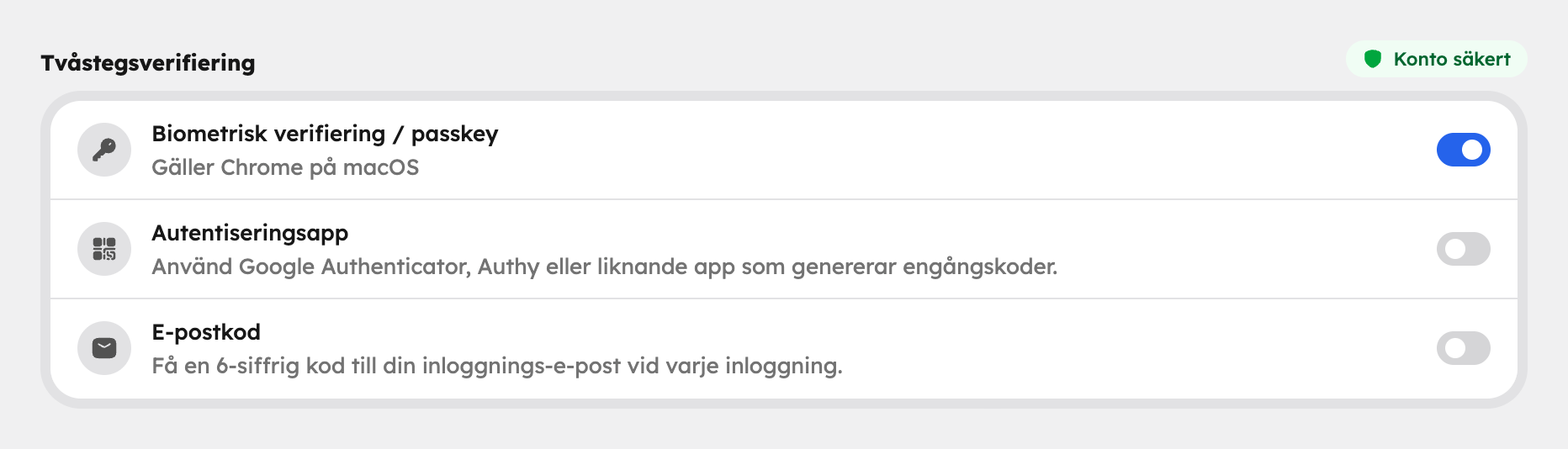
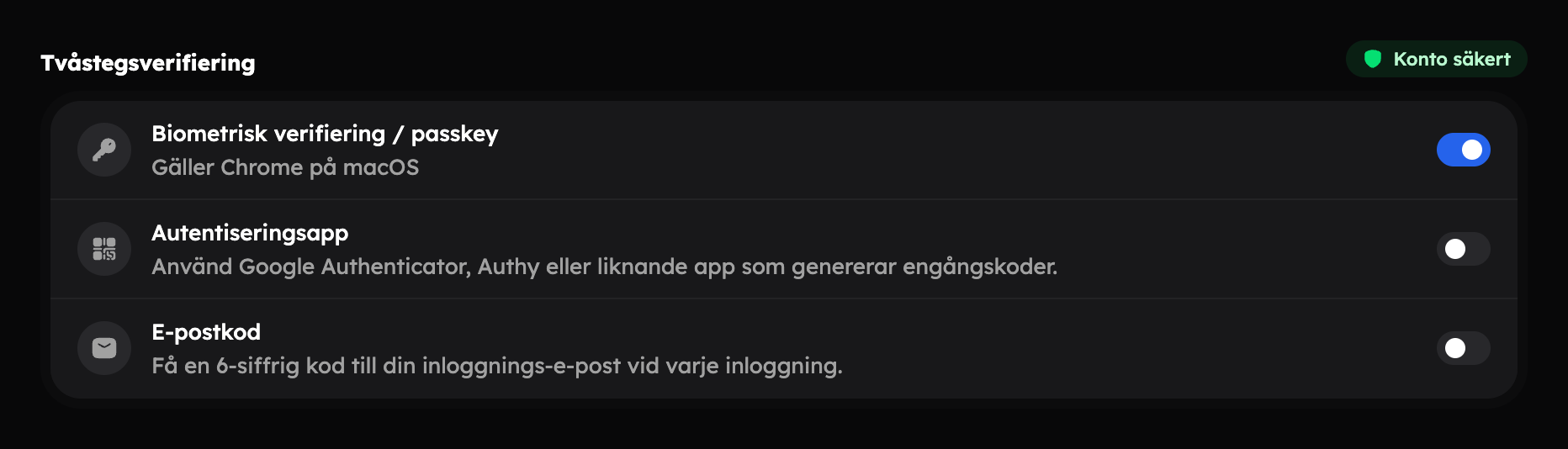
Stänger du av en metod igen bekräftar du med Inaktivera 2FA.
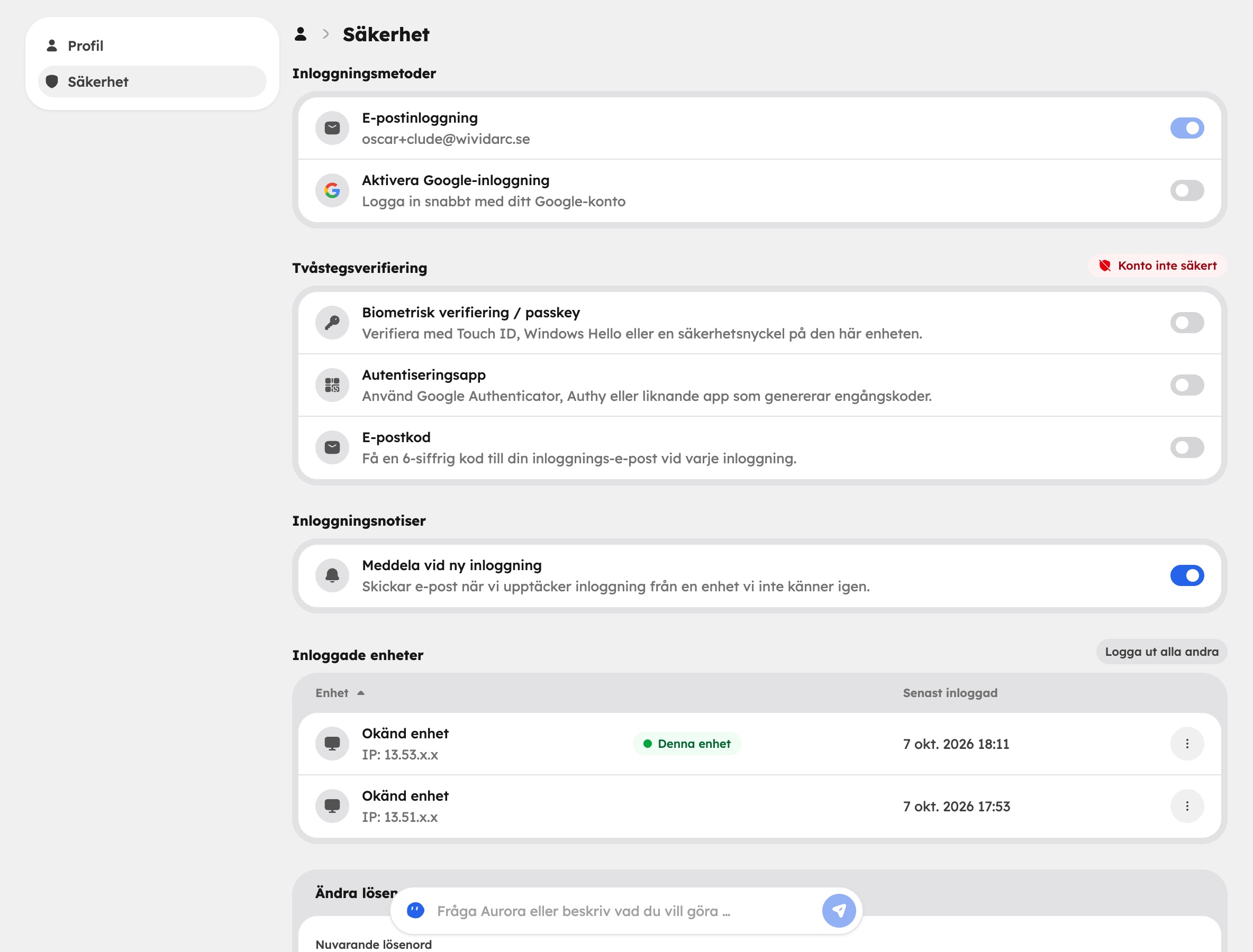
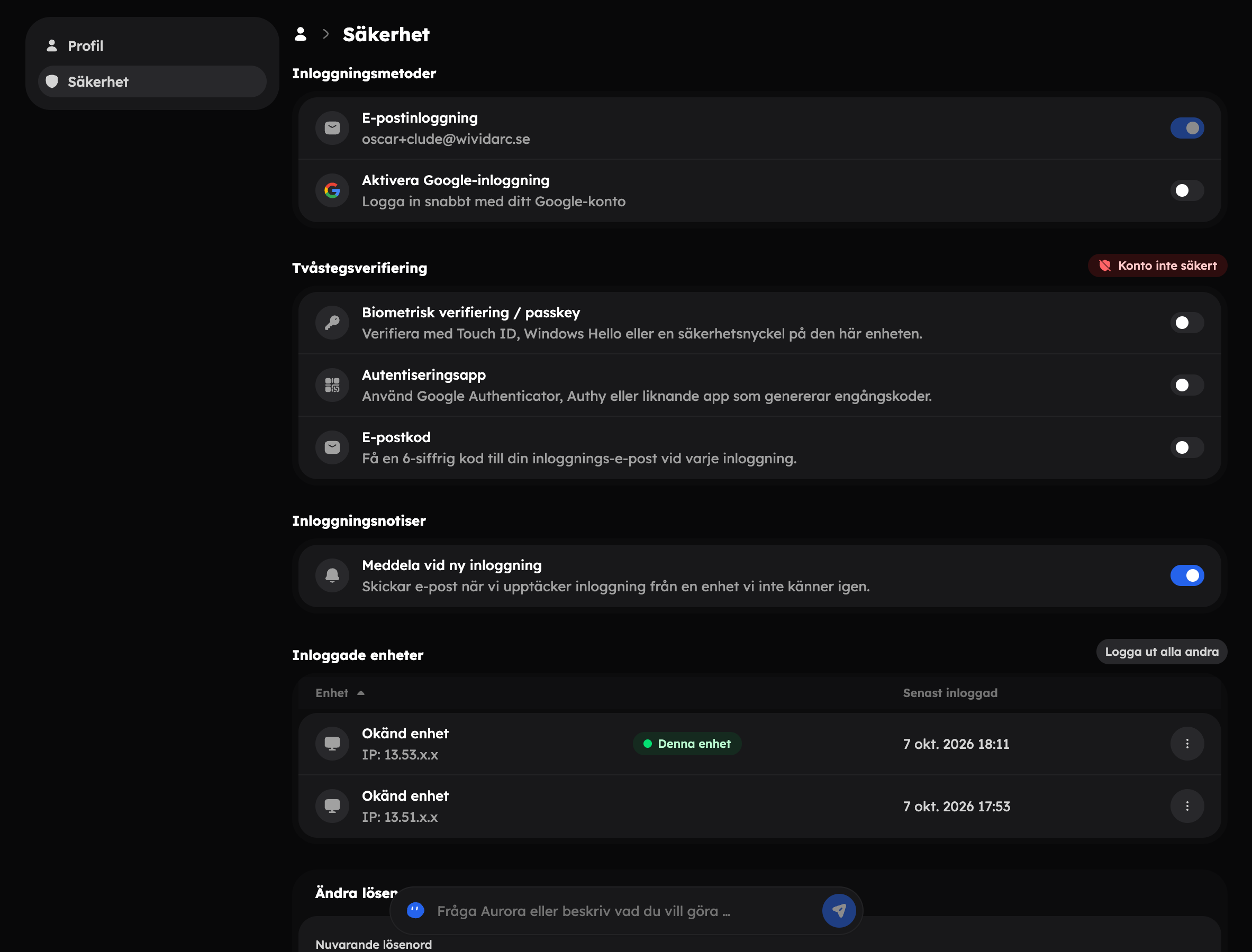
Allt på sidan Säkerhet#
- Inloggningsmetoder — koppla eller koppla bort ditt Google-konto. Inloggning med e-post och lösenord är alltid aktiv.
- Ändra lösenord — ange nuvarande lösenord och ett nytt på minst 10 tecken med gemener, versaler och siffror, och klicka Uppdatera lösenord.
- Inloggade enheter — se var du är inloggad och när. Klicka Logga ut på en enhet du inte känner igen, eller Logga ut alla andra.
- Inloggningsnotiser — slå på Meddela vid ny inloggning för att få ett mejl när någon loggar in från en enhet vi inte känner igen.
Logga ut alla andra enheter, byt lösenord och kontrollera dina metoder för tvåstegsverifiering.
Din profil#
Under Profil i profilmenyn ser du din e-postadress och ditt användar-ID. Namnet ändrar du med Byt namn och avataren med Slumpa ny avatar, båda i menyn överst på sidan. Under Inställningar väljer du telefonnummer, Standardtema och Språk för adminen. Din e-postadress används för inloggning och kan inte ändras där — kontakta supporten om du behöver byta den.
Radera ditt konto#
Under Danger zone längst ned på profilsidan finns Radera konto. Kontot och all din åtkomst raderas permanent och det går inte att ångra.
Du kan inte radera kontot om du äger en organisation eller är ensam administratör för en. Överlåt då ägandeskapet eller radera organisationen, och ge någon annan rollen Admin först.