Kundkortet samlar allt du vet om en kund: vad hen har bokat, vad som har hänt och vad personalen har antecknat. Öppna det genom att klicka på en kund i kundlistan.
Kundkortet kan bara öppnas av administratörer. Andra roller kan se och söka i kundlistan. Läs mer under Team och roller.
Överblick#
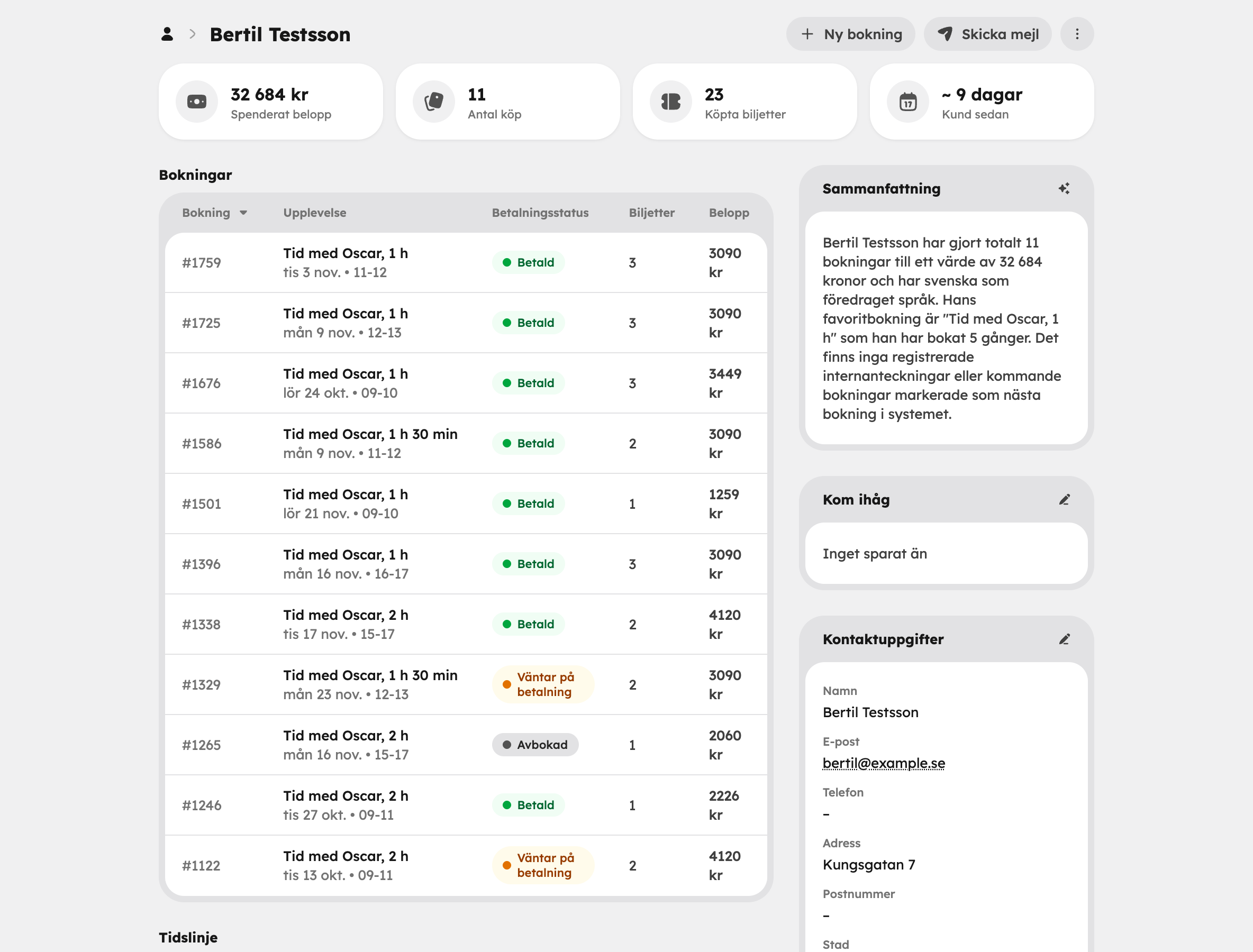
Överst ser du fyra nyckeltal: Spenderat belopp, Antal köp, Köpta biljetter och Kund sedan.
Sammanfattning är en kort text som Aurora, AI-assistenten, skriver om kunden utifrån historiken, till exempel vad hen brukar boka. Klicka på Uppdatera för att skriva om den. Har kunden för lite historik står det att det finns för lite att sammanfatta.
Bokningar#
Under Bokningar ser du kundens alla bokningar med upplevelse, betalningsstatus, antal biljetter och belopp. Klicka på en rad för att öppna bokningskortet.
Tidslinje och kommentarer#
Tidslinje visar allt som har hänt med kunden, i ordning:
- när kunden skapades,
- bokningar som skapats, avbokats eller bokats om, och statusändringar,
- mejl som skickats — klicka för att läsa mejlet,
- ändrade kontaktuppgifter, betalningar och hopslagningar.
Kommande händelser, som en tur nästa vecka, märks med Kommande händelse.
Skriv i fältet Lämna en kommentar … och klicka Publicera för att lägga en intern kommentar i tidslinjen. Kommentaren visas med ditt namn och din bild och syns bara för personalen.
Kom ihåg, taggar och kontaktuppgifter#
I sidokolumnen finns:
- Kom ihåg — en fast intern anteckning, till exempel "Allergisk mot nötter" eller "Vill alltid ha fönsterplats".
- Taggar — till exempel
vipellerpress. Du får förslag från taggar som redan används hos dig. Taggarna kan du sedan filtrera på i kundlistan. - Kontaktuppgifter — namn, e-post, telefon, adress, postnummer, stad, land, e-postprenumeration och språk, och vilken upplevelse kunden har bokat mest.
- Kundkonto — om kunden har ett eget konto på din webbplats och när hen senast loggade in.
Åtgärder#
Uppe till höger finns Ny bokning och Skicka mejl. Övriga åtgärder ligger i menyn bredvid:
| Åtgärd | Vad den gör |
|---|---|
| Ny bokning | Startar en manuell bokning för kunden. |
| Skicka mejl | Skriver ett mejl till kunden med ämne och meddelande. Mejlet syns sedan i tidslinjen. |
| Slå ihop kund | Flyttar bokningar, kundkonto, taggar, anteckningar och adress till den kund du väljer, och tar bort den här kundraden. |
| Radera personuppgifter | Anonymiserar kunden (se nedan). |
| Radera kund | Raderar den sparade kundinformationen. Bokningarna finns kvar. Det går inte att ångra. |
Radera personuppgifter (GDPR)#
Om en kund ber dig ta bort sina uppgifter använder du Radera personuppgifter. Personuppgifterna anonymiseras i alla kundens bokningar och kundraden raderas. Bokningsbelopp och historik finns kvar, så din statistik påverkas inte. När det är klart kommer du tillbaka till kundlistan.
Det går inte att ångra. Exportera gärna kundens uppgifter först om du behöver skicka dem till kunden.