I webbeditorn formger du butikens sidor. Varje sida består av sektioner — till exempel en sidbanner, ett textblock eller en lista med upplevelser — som du lägger till, sorterar och ställer in. Förhandsvisningen uppdateras direkt medan du arbetar.
Editorn kräver dator eller surfplatta. Den går inte att använda på mobilen.
Öppna editorn#
Gå till ButikÖversikt och klicka Redigera butik. Editorn öppnas på startsidan.
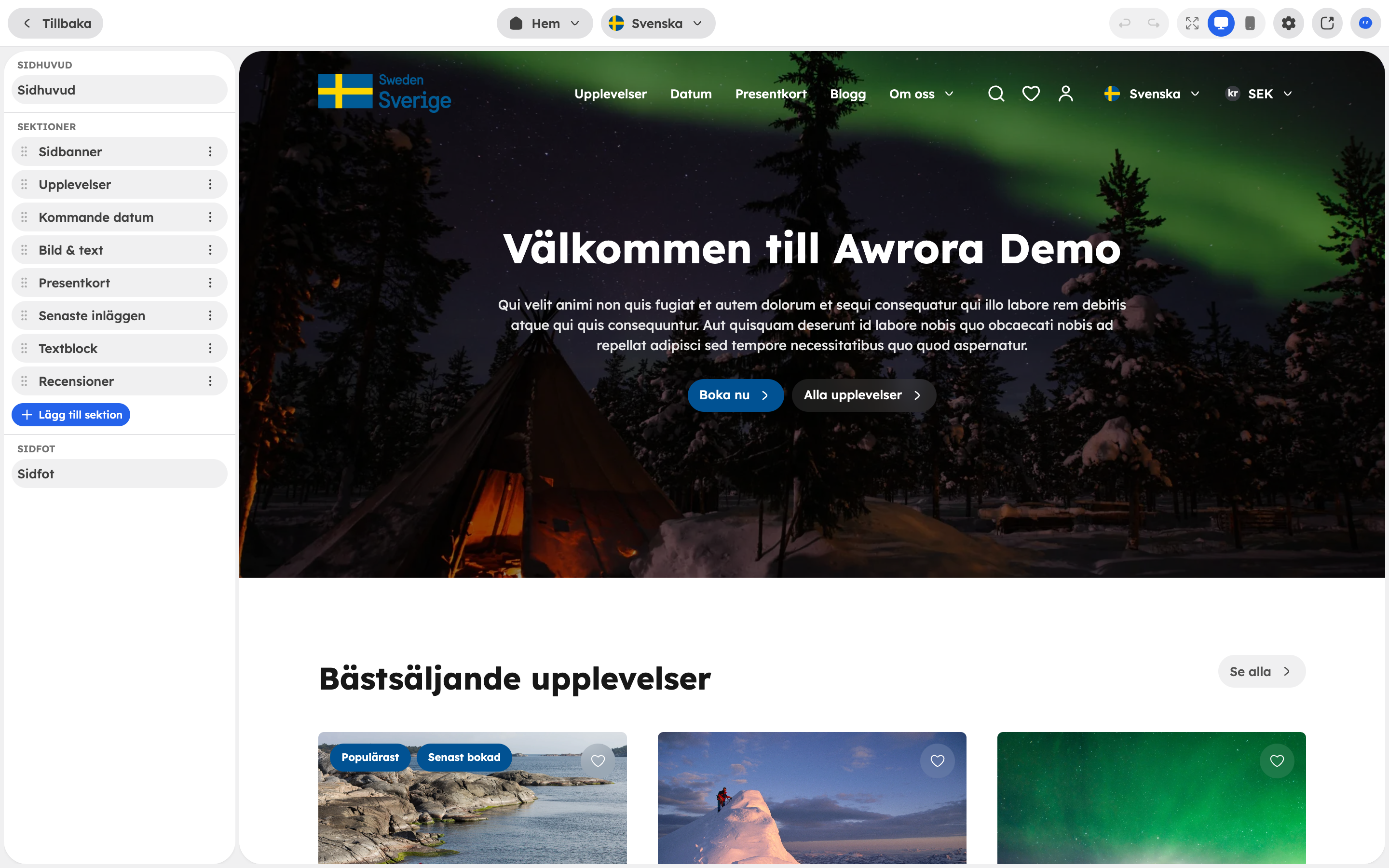
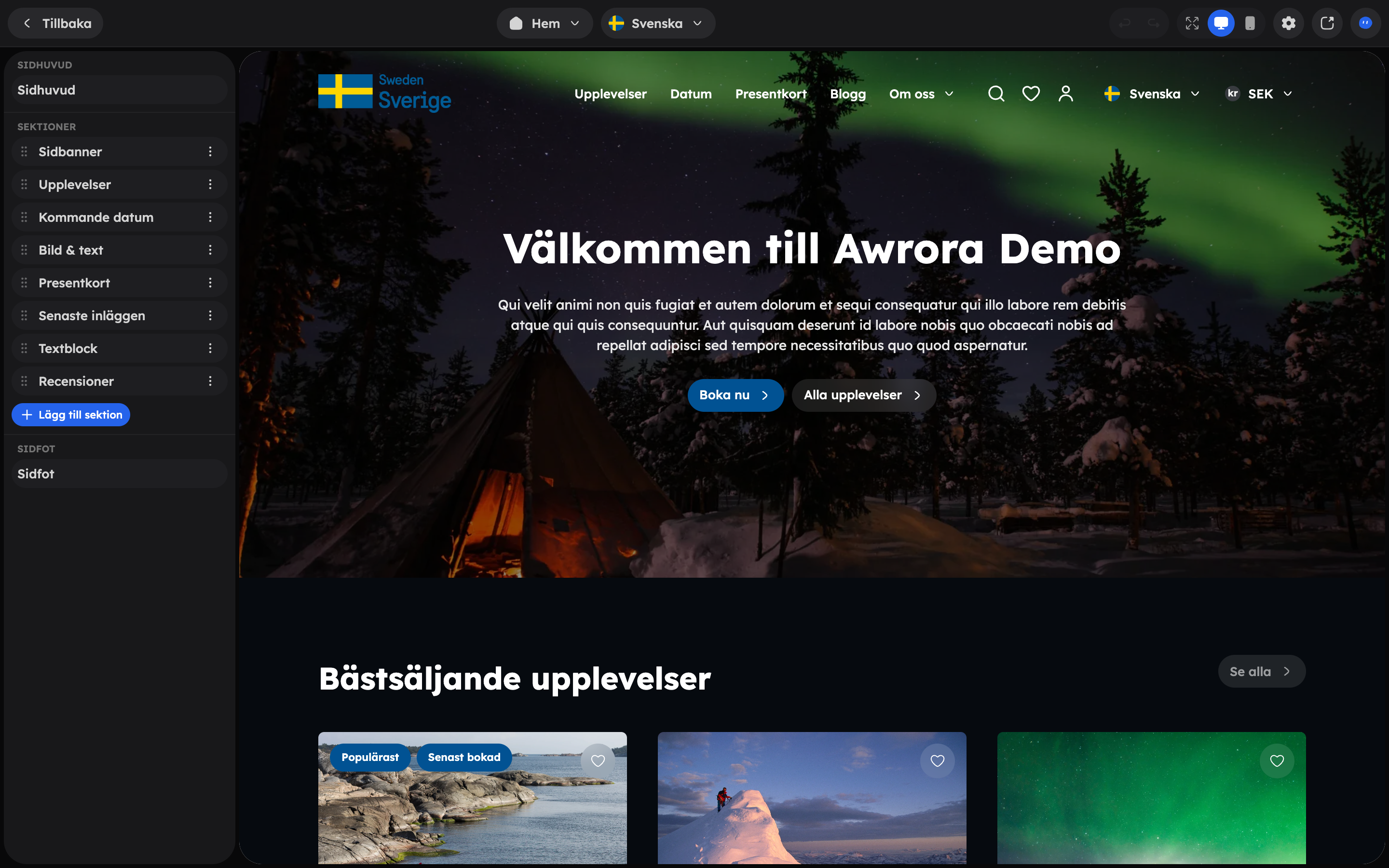
Editorn har tre delar:
- Sektionslistan till vänster, med sidans sektioner samt Sidhuvud och Sidfot.
- Förhandsvisningen i mitten. Klickar du på något i förhandsvisningen markeras rätt sektion.
- Inställningarna för den sektion du har valt.
Arbeta med sektioner#
Lägg till
Klicka Lägg till sektion och välj typ. Vilka sektioner som går att välja beror på sidan — se Sidor och sektioner.
Sortera
Dra sektionerna i listan för att ändra ordningen.
Ställ in
Välj sektionen och ändra text, bilder, knappar och utseende i inställningarna.
Spara
Klicka Spara i fältet Du har osparade ändringar. Ändringarna publiceras då direkt i butiken.
Via sektionens meny kan du också Duplicera, Kopiera, Klistra in, Dölj och Ta bort. En dold sektion ligger kvar i editorn men visas inte i butiken — praktiskt när du vill spara något till senare.
Sektioner med listor, som en FAQ eller ikonpunkter, har en egen nivå för varje objekt. Du kan duplicera, dölja och ta bort enskilda frågor, punkter eller bilder.
Vissa sektioner är obligatoriska på en sidtyp, till exempel kassan på kassasidan. De går inte att ta bort, så en sida kan aldrig bli trasig.
Ångra, gör om och enheter#
- Ångra och Gör om finns i verktygsfältet och har full historik för varje sida.
- Växla förhandsvisningen mellan dator, surfplatta och mobil för att se hur sidan ser ut på olika skärmar.
- Lämnar du editorn med osparade ändringar får du en varning.
Byt sida#
Med sidväljaren överst hoppar du mellan sidorna i butiken, till exempel startsidan, upplevelsesidan, kassan eller en egen sida. Där kan du också skapa en Ny sida. Osparade ändringar på en sida finns kvar när du byter, och allt sparas samlat.
I verktygsfältet öppnar du Sidinställningar för sidans titel, adress och SEO, och Besök sida för att se den publicerade sidan i butiken.
På mallar som visar ett visst objekt — en upplevelse, en medarbetare, ett blogginlägg eller en policy — väljer du vilket objekt förhandsvisningen ska visa. Mallen gäller sedan för alla objekt av samma slag.
Sidor du aldrig har ändrat använder Awroras standardmall.
Översätt i editorn#
Har du flera språk kan du byta språk i editorn och översätta fält för fält. Du ser källtexten bredvid översättningen, och med Autoöversätt sidan kan du låta AI översätta alla texter på en gång. I översättningsläget är sidans struktur låst — sektioner lägger du till, tar bort och sorterar på standardspråket. Läs mer i Språk och valutor.
AI-assistenten i editorn#
Klicka Chatt i verktygsfältet för att be AI-assistenten Aurora bygga eller ändra sektioner åt dig, till exempel "lägg till en FAQ om vad man ska ta med sig". Läs mer i AI-assistenten.
Flera som redigerar#
Editorn låser inte en sida medan någon arbetar i den. Redigerar två personer i teamet samma sida samtidigt är det den som sparar sist som gäller, så kom överens om vem som ändrar vad.