Priserna ställer du in i blocket Priser i upplevelseeditorn. Du kan ha hur många prisrader du vill, till exempel Vuxen, Barn och Student, och ta ut andra priser under högsäsong.
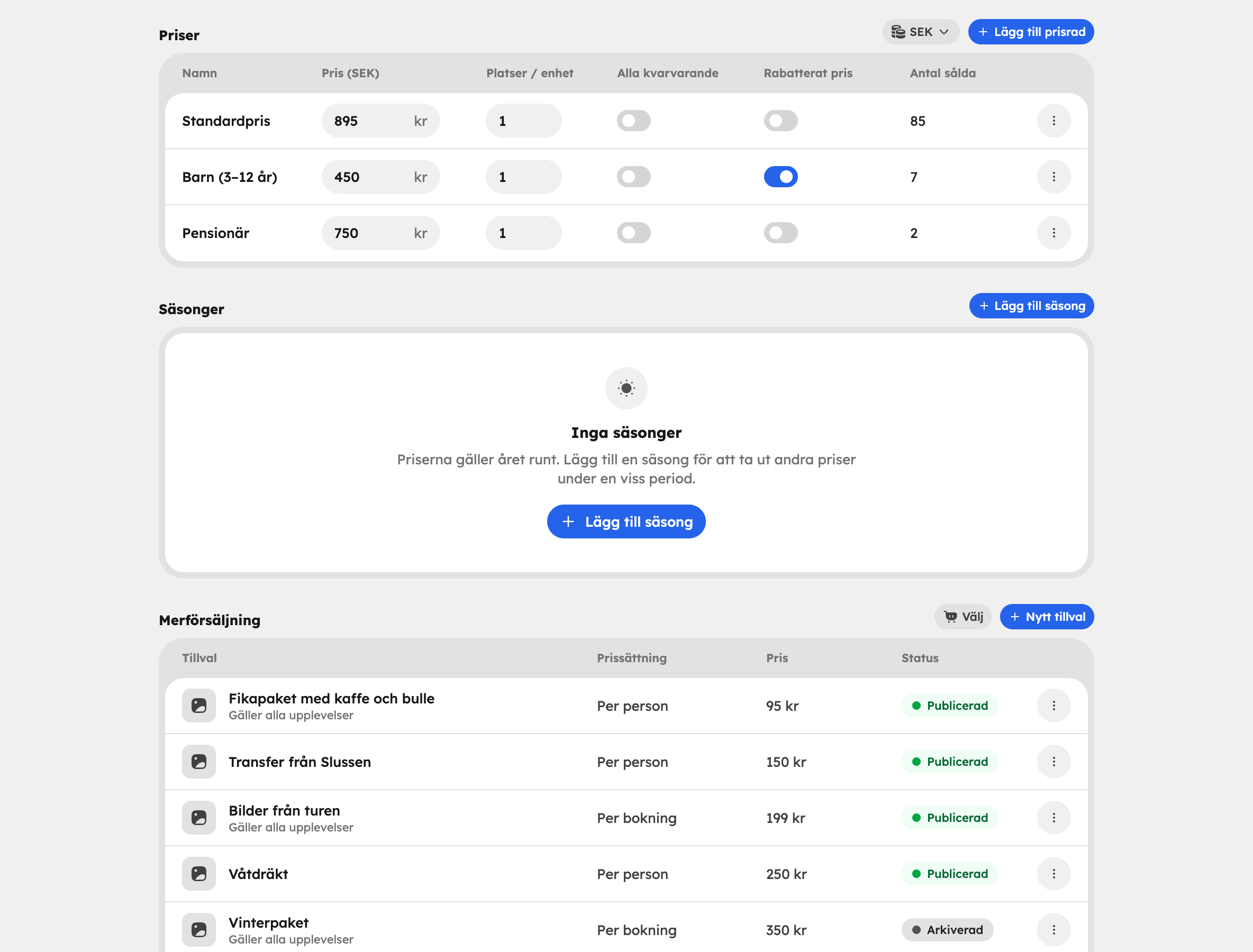
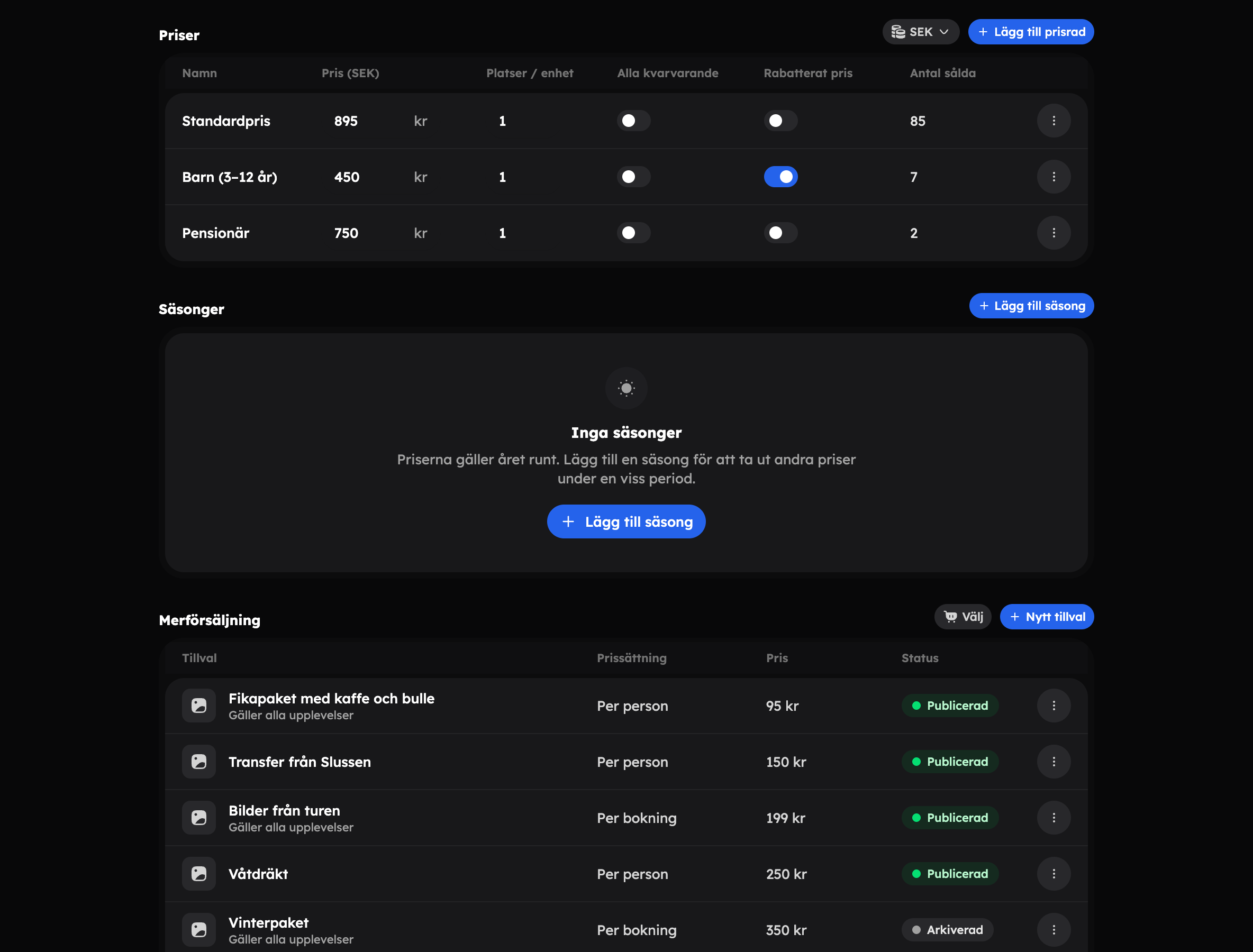
Prisrader#
Varje prisrad är en biljettyp som gästen kan välja i kassan.
Lägg till en rad
Klicka på Lägg till prisrad i blocket Priser. Rutan Lägg till prisrad öppnas.
Namn och pris
Skriv ett Namn, till exempel "Barn", och ett Pris och klicka på Lägg till prisrad. Namnet visas under "Vilka följer med?" när gästen bokar.
Välj extra inställningar
Ställ vid behov in Platser / enhet, Alla kvarvarande eller Rabatterat pris direkt i raden i tabellen (se nedan).
Spara upplevelsen
Klicka på Spara. Prisraderna sparas tillsammans med resten av editorn.
Gruppbiljetter och familjebiljetter#
Med Platser / enhet bestämmer du hur många platser en biljett tar. En familjebiljett för fyra personer sätter du till 4. Då drar en köpt biljett fyra platser från tillfällets kapacitet.
Privat tur — alla kvarvarande platser#
Slå på Alla kvarvarande om raden ska ta alla platser som är kvar på tillfället. Det passar för en privat tur där gruppen bokar hela avgången. Bara en rad per upplevelse kan ha den här inställningen — slår du på den för en rad stängs den av på de andra.
Rabatterat pris#
Slå på Rabatterat pris för rader som är billigare av en anledning, till exempel en barnbiljett. Raden räknas inte in i "Från …"-priset som visas på upplevelsen, och den märks som rabatterad vid bokning.
Byt namn eller ta bort en rad#
Öppna radens åtgärdsmeny och välj Byt namn eller Ta bort. Raden Standardpris går inte att ta bort.
Kolumnen Antal sålda visar hur många biljetter som redan sålts per rad. Editorn frågar inte innan raden tas bort, så kontrollera kolumnen först.
Flera valutor#
Om du säljer i flera valutor anger du ett belopp per valuta och prisrad. Byt valuta med valutaväljaren i blocket. Standardvalutan måste alltid ha ett pris, och saknade belopp i andra valutor markeras så att du ser vad som återstår.
Du kan lägga till en ny valuta direkt härifrån: välj Lägg till valuta längst ner i valutaväljaren och ange en Valutakod, till exempel EUR. Valutan läggs till för hela sajten direkt. Läs mer om valutor under Språk och valutor.
Säsongspriser#
Utan säsonger gäller priserna året runt. Lägg till en säsong om du vill ta ut andra priser under en viss period.
Lägg till säsong
Klicka på Lägg till säsong i blocket Säsonger och ge den ett Namn, till exempel "Högsäsong".
Välj period
Slå på Återkommer varje år och välj start- och slutmånad och dag, om säsongen ska gälla samma period varje år. Annars väljer du Startdatum och Slutdatum.
Sätt säsongens priser
Fäll ut säsongen i listan. I kolumnen Under … anger du ett nytt pris för de prisrader som ska kosta något annat under säsongen — tomma fält ärver standardpriset, och Återställ till standard tar bort ett avvikande pris. Med Lägg till rad som bara gäller … lägger du till egna rader som bara finns under säsongen.
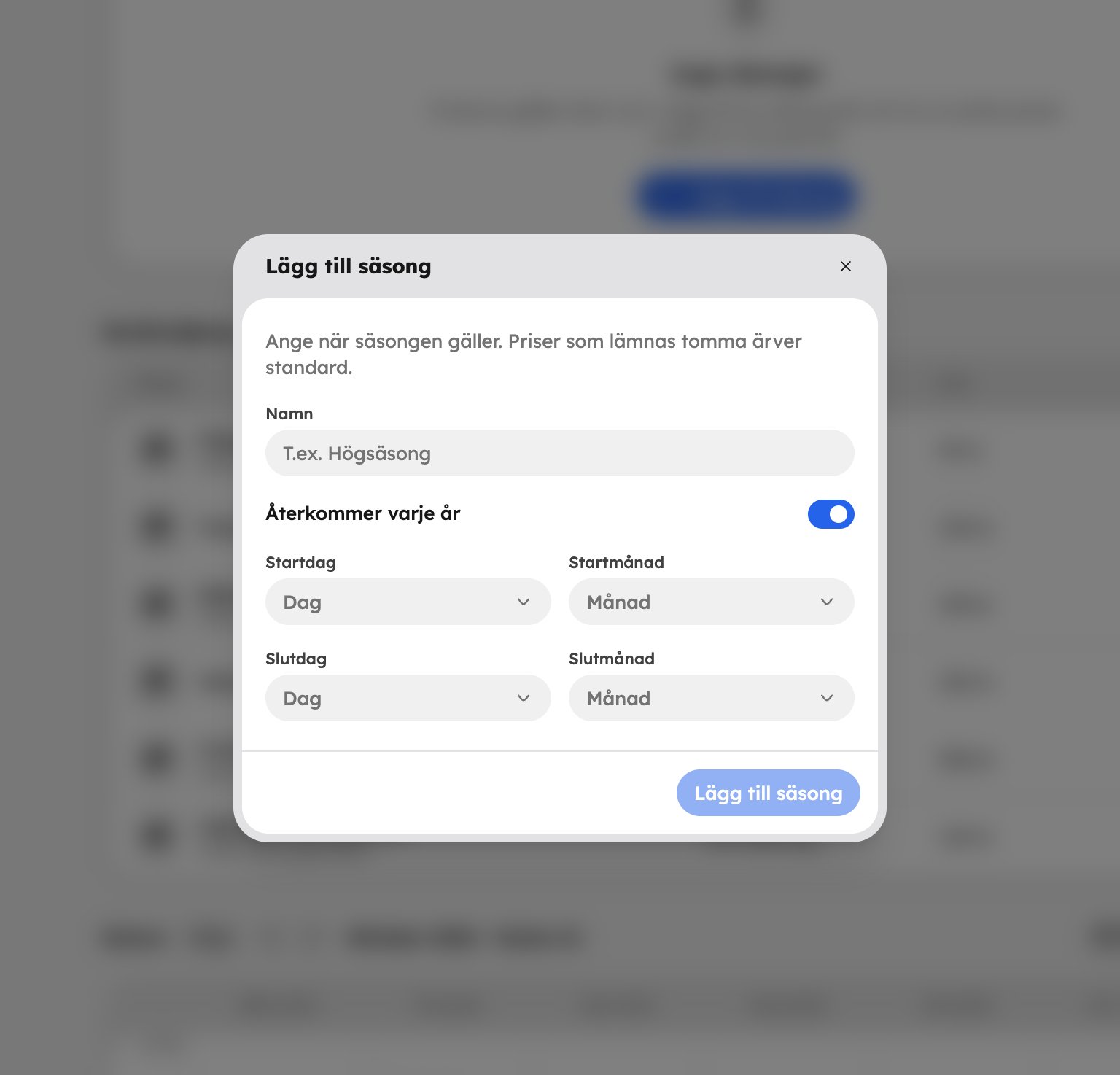
Säsonger får inte överlappa varandra. Årsremsan i blocket visar vilka veckor som har säsongspris och vilka som har standardpris (grått).
Rätt säsong väljs automatiskt — i kassan, i adminkalendern och när du gör en manuell bokning.
Moms och bokningsavgift#
Momssatsen för turer och om gästen ska betala bokningsavgiften ställer du in för hela organisationen under InställningarKassaPriser och avgifter. Gästavbokning och återbetalning ställer du in under InställningarBokningsregler.
Vill du ge rabatt med en kod i stället för ett lägre pris? Läs om rabattkoder.