Under InställningarOrganisation finns uppgifterna om ditt företag: vad det heter, hur gästerna når er och vilka standardvärden butiken använder. Längst ner hittar ägaren Danger zone, där organisationen kan överlåtas eller raderas.
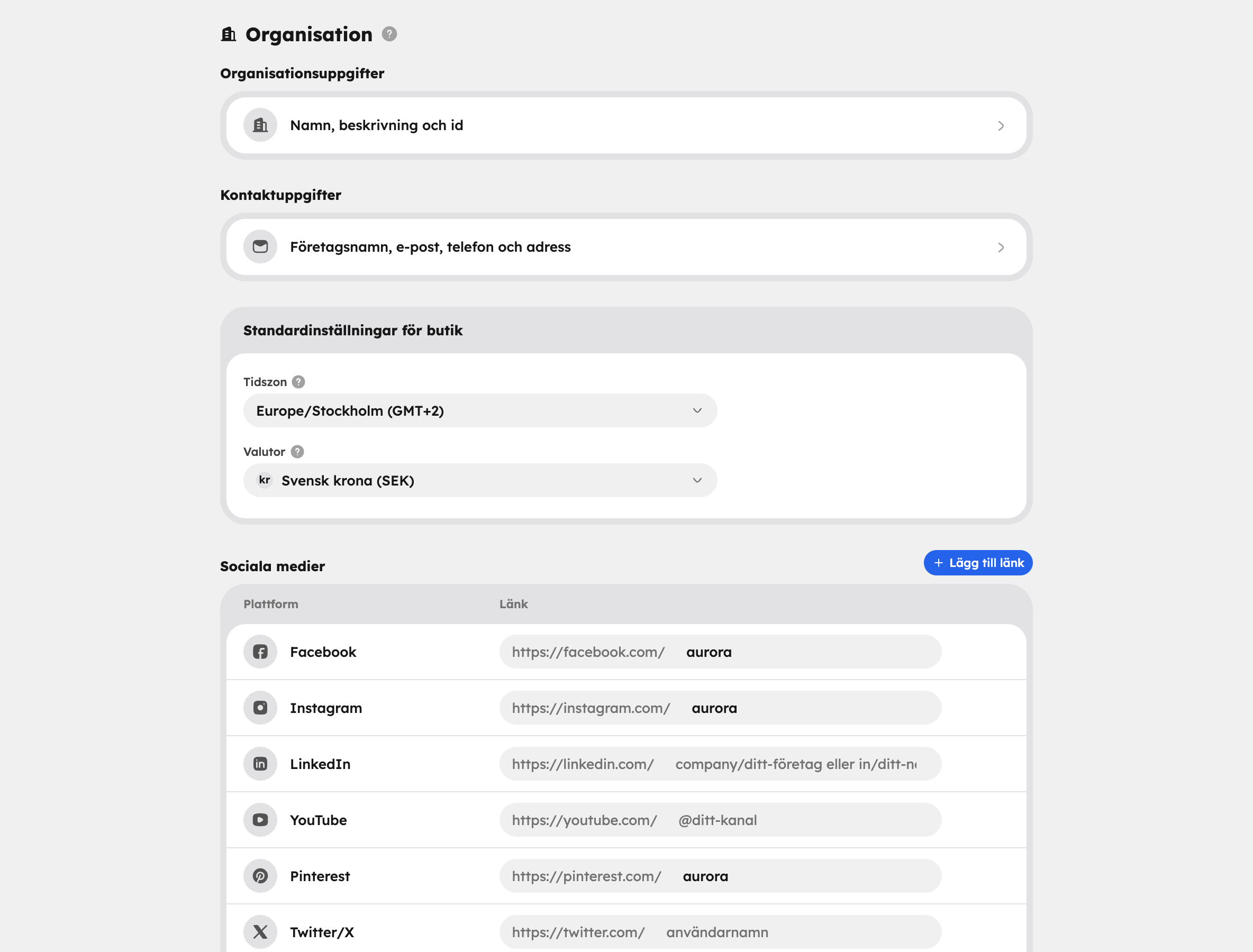
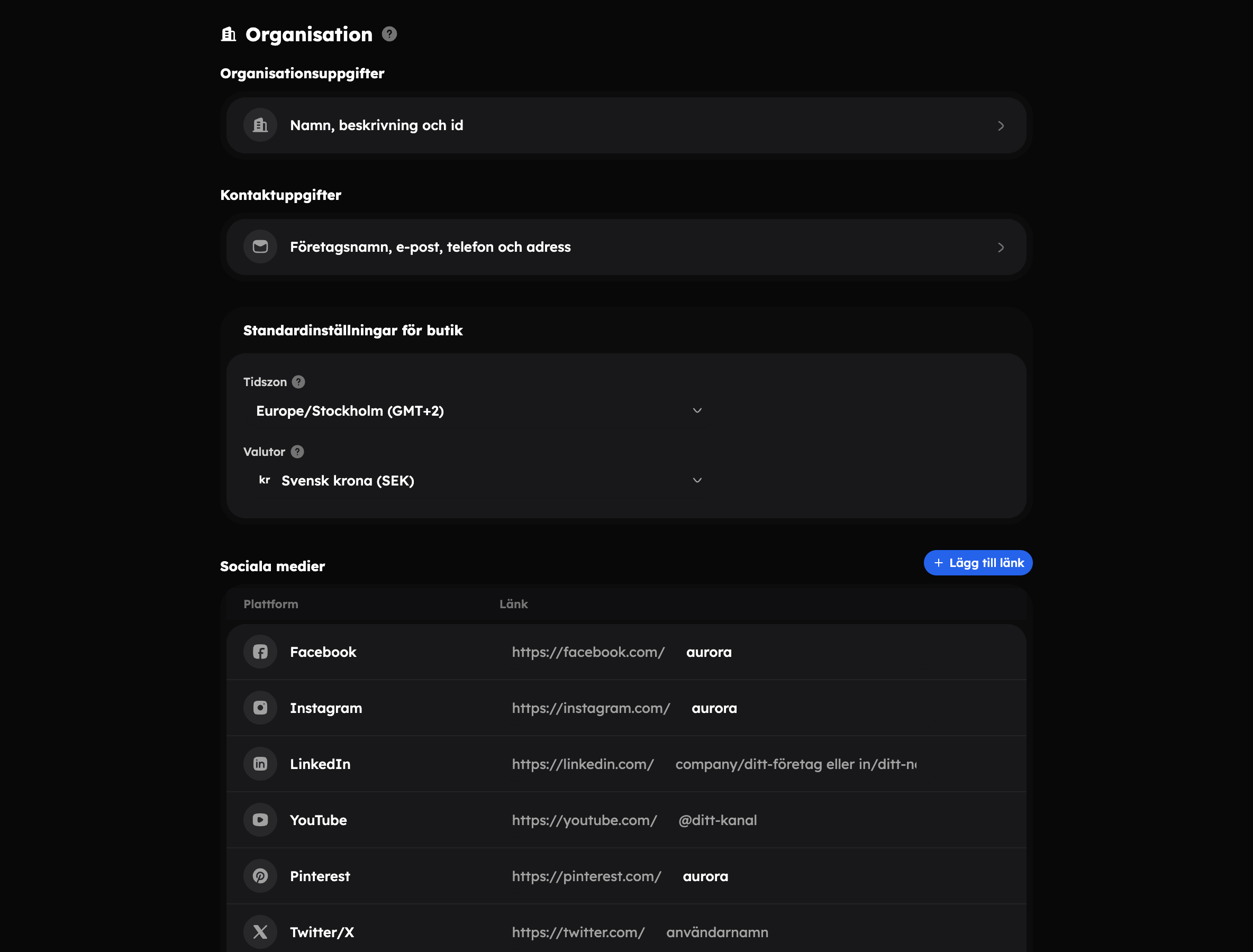
Inställningarna är öppna för administratörer. Ändringar sparas när du klickar Spara i fältet Du har osparade ändringar.
Organisationsuppgifter#
Klicka på raden under Organisationsuppgifter för att öppna sidan.
- Organisationens namn — namnet som syns i admin. Har du inte fyllt i Bolagsnamn används det också på kvittot och i mejlen till gästerna. Det är namnet du skriver för att bekräfta en överlåtelse eller radering.
- Organisationens slug — den korta identifieraren i organisationens Awrora-adress. Du kopierar den med knappen bredvid fältet. Adressen byter du under Domäner och SEO.
- Organisationens ID — organisationens unika ID. Du behöver det ibland när du kopplar integrationer, se API-nycklar.
Kontaktuppgifter#
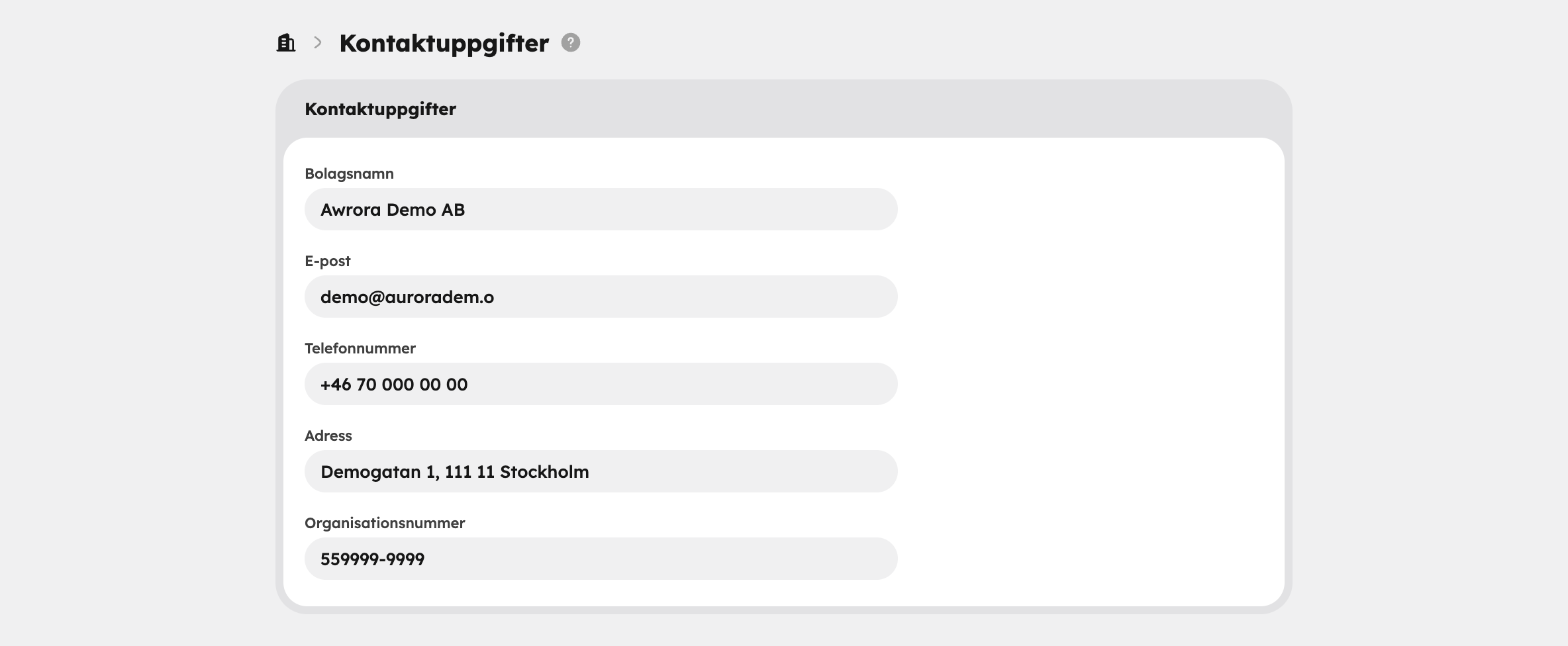
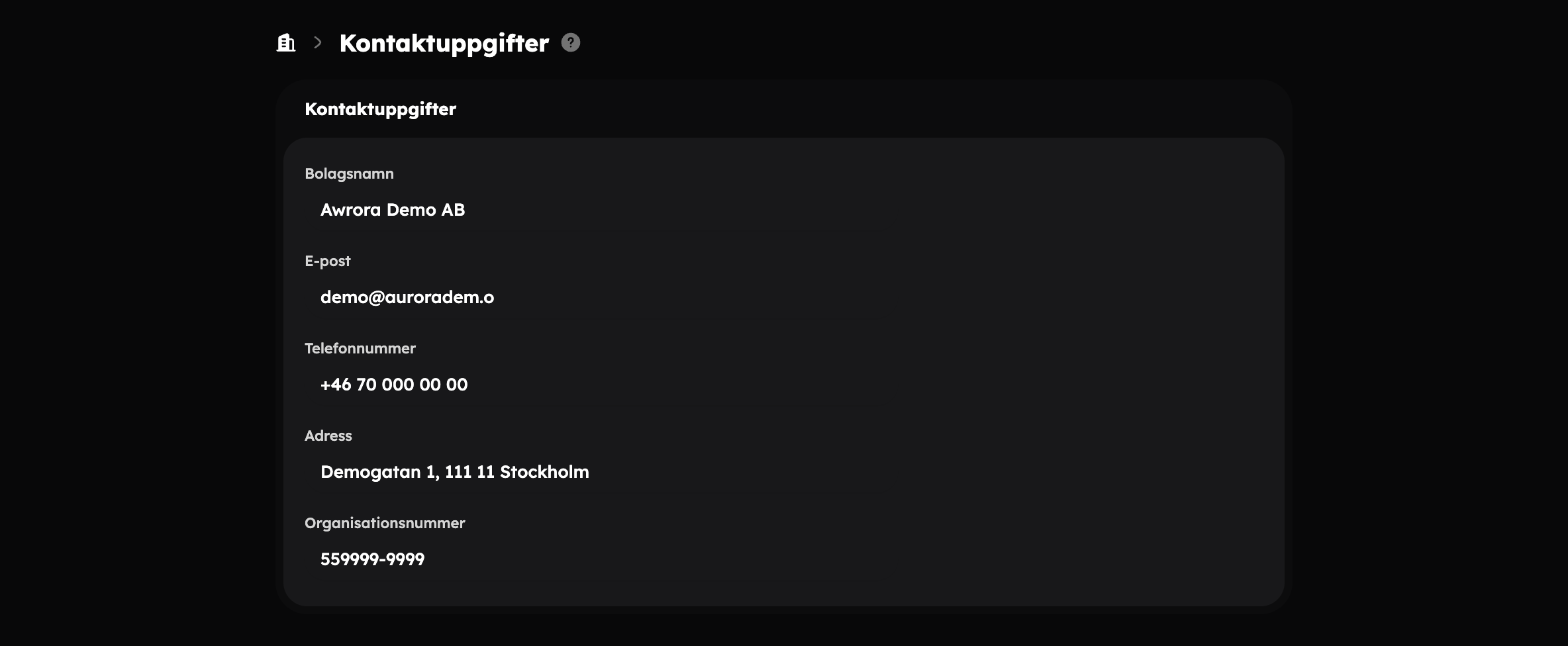
Klicka på raden under Kontaktuppgifter för att fylla i hur gästerna når er:
| Fält | Syns här |
|---|---|
| Bolagsnamn | Rubrik i butikens sidfot, sidfoten på mejlen till gästerna och kvittot. |
| E-post | Butikens sidfot. När en gäst svarar på ett mejl går svaret hit. |
| Telefonnummer | Butikens sidfot. |
| Adress | Butikens sidfot, sidfoten på mejlen och kvittot. |
| Organisationsnummer | Butikens sidfot, sidfoten på mejlen, kvittot och policymallarna under Juridiskt. |
Tomma fält visas inte. Fyll åtminstone i E-post — annars kommer gästernas svar inte fram. Läs mer i E-post och notiser.
Standardinställningar för butik#
Direkt på Organisation-sidan väljer du:
- Tidszon — datum och klockslag i butiken och bokningen räknas i den här tidszonen.
- Valutor — vilka valutor butiken visar priser i. Läs mer i Språk och valutor.
Sociala medier#
Under Sociala medier lägger du till länkar till företagets konton, till exempel Facebook, Instagram, LinkedIn, YouTube, Pinterest och TikTok. Klicka Lägg till länk för att lägga till en plattform som inte finns i listan. Anger du ditt Instagram-användarnamn kan butiken visa dina inlägg i ett Instagram-flöde.
Danger zone#
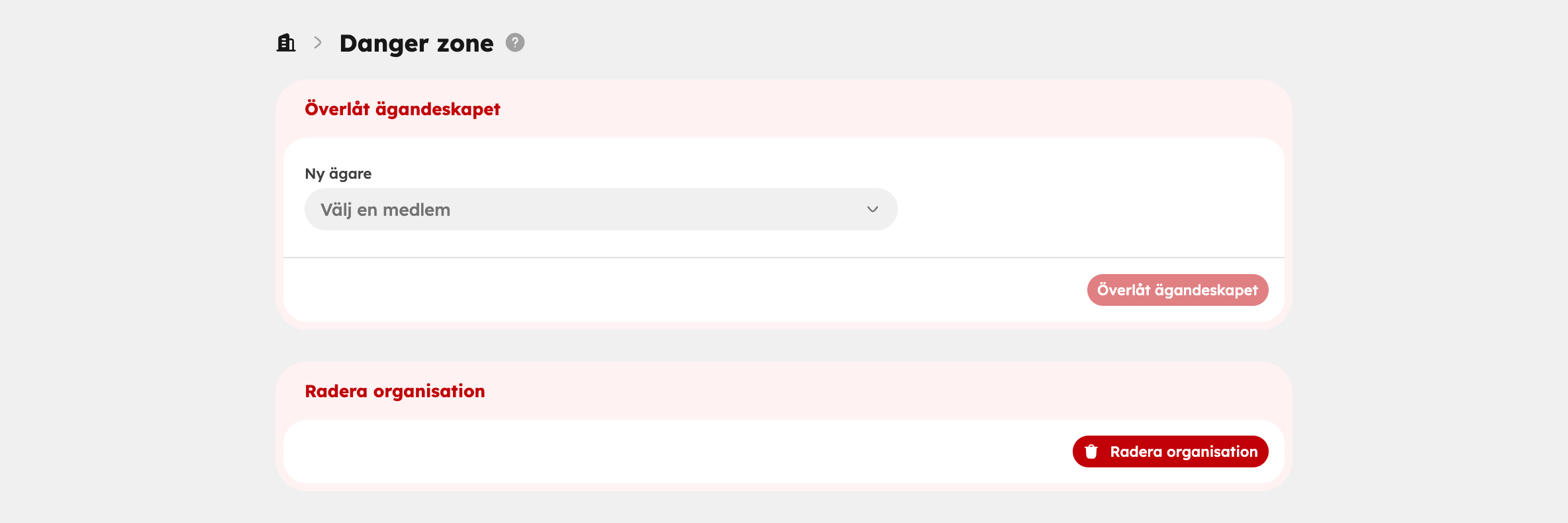
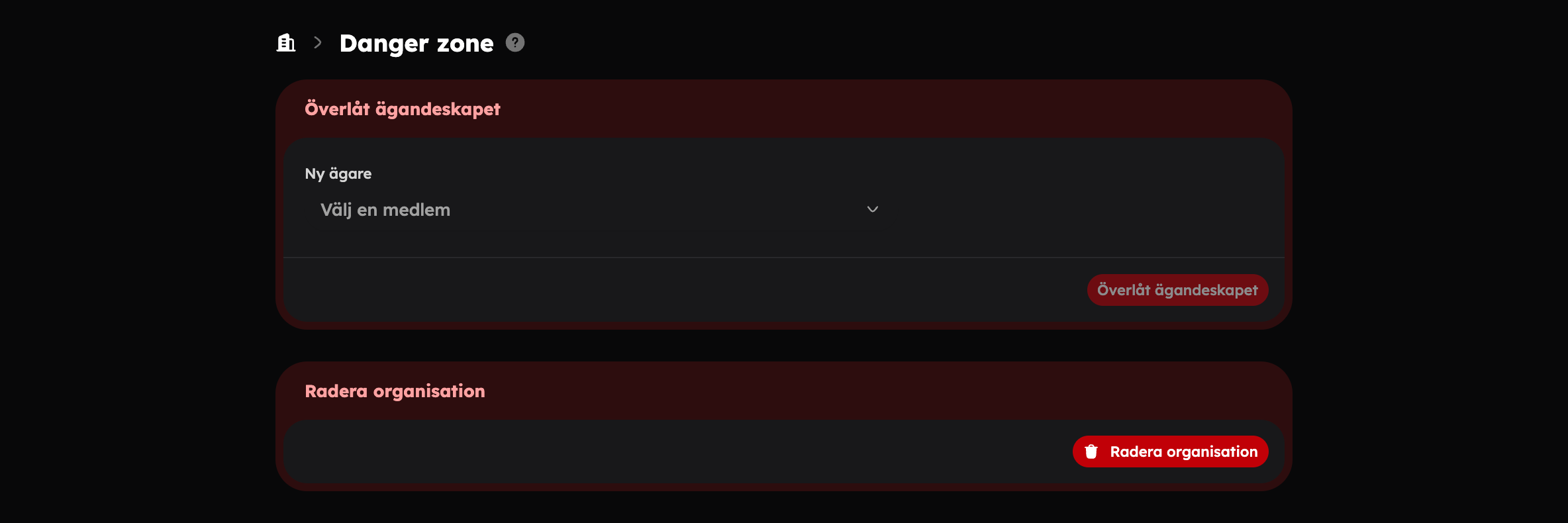
Danger zone syns bara för organisationens ägare. Gå till InställningarOrganisation och klicka på raden Överlåt eller radera organisationen längst ner.
Överlåt ägandeskapet#
Välj ny ägare
Under Överlåt ägandeskapet väljer du en medlem i Ny ägare. Det måste vara någon som redan har tackat ja till sin inbjudan.
Klicka Överlåt ägandeskapet
En ruta visar vad som händer.
Bekräfta med namnet
Skriv organisationens namn och bekräfta.
Den nya ägaren tar över planen, betalningen och rätten att radera organisationen, och blir Admin om hen inte redan var det. Du blir kvar som Admin, men kan inte ta tillbaka ägandeskapet själv. Både du och den nya ägaren får ett mejl. API-nycklar som du har skapat fortsätter att fungera — den nya ägaren får veta vilka de är och kan byta ut dem.
Radera organisationen#
Klicka Radera organisation
Knappen finns under överlåtelsen.
Bekräfta med namnet
Skriv organisationens namn och klicka Radera organisation.
Det här händer:
- Butiken stängs och abonnemanget sägs upp direkt.
- All data raderas permanent efter 30 dagar.
- Ångrar du dig innan dess kan supporten återställa organisationen.
Ska någon annan driva verksamheten vidare? Överlåt ägandeskapet i stället för att radera — då finns bokningar, kunder och butiken kvar.
Vem får göra vad#
| Ägare | Admin | Redaktör och Visare | |
|---|---|---|---|
| Se och ändra uppgifter, tidszon och sociala medier | Ja | Ja | — |
| Överlåta ägandeskapet och radera organisationen | Ja | — | — |
Läs mer om rollerna i Team och roller.
Aurora#
Aurora kan läsa och ändra organisationens uppgifter åt dig, till exempel "lägg in vårt organisationsnummer 556677-8899". Hon kan däremot aldrig överlåta eller radera organisationen. Läs mer i AI-assistenten.