Google Tag Manager-appen laddar din egen container i butiken. I containern bestämmer du själv vilka taggar som ska köras — Google Analytics 4, Google Ads, Meta-pixeln eller något annat — och Awrora lägger bokningarnas händelser i dataLayer så att taggarna har något att trigga på.
Google Tag Manager är en app som du installerar under InställningarAppar. Den fungerar på alla planer. Det är administratörer som installerar appen och ställer in container-id:t.
Containern laddas där dina gäster är: i butiken, i bokningsflödet som du bäddat in på din egen sajt och i kassan med tack-sidan. Den laddas aldrig i adminen.
Koppla din container#
Hämta container-id:t
Öppna din container i Google Tag Manager och kopiera id:t högst upp. Det börjar med GTM-, till exempel GTM-AB12CD3.
Installera appen
Gå till InställningarAppar och klicka Installera vid Google Tag Manager. Välj sedan Öppna vid appen under Aktiva appar.
Klistra in id:t
Klistra in id:t i fältet Container-id i kortet Din container och klicka Spara i listen som visas längst ner.
Publicera containern
Kontrollera att containern är publicerad i Google Tag Manager. Använd gärna förhandsgranskningen i Tag Manager mot din butik för att se att händelserna kommer fram.
Händelser i dataLayer#
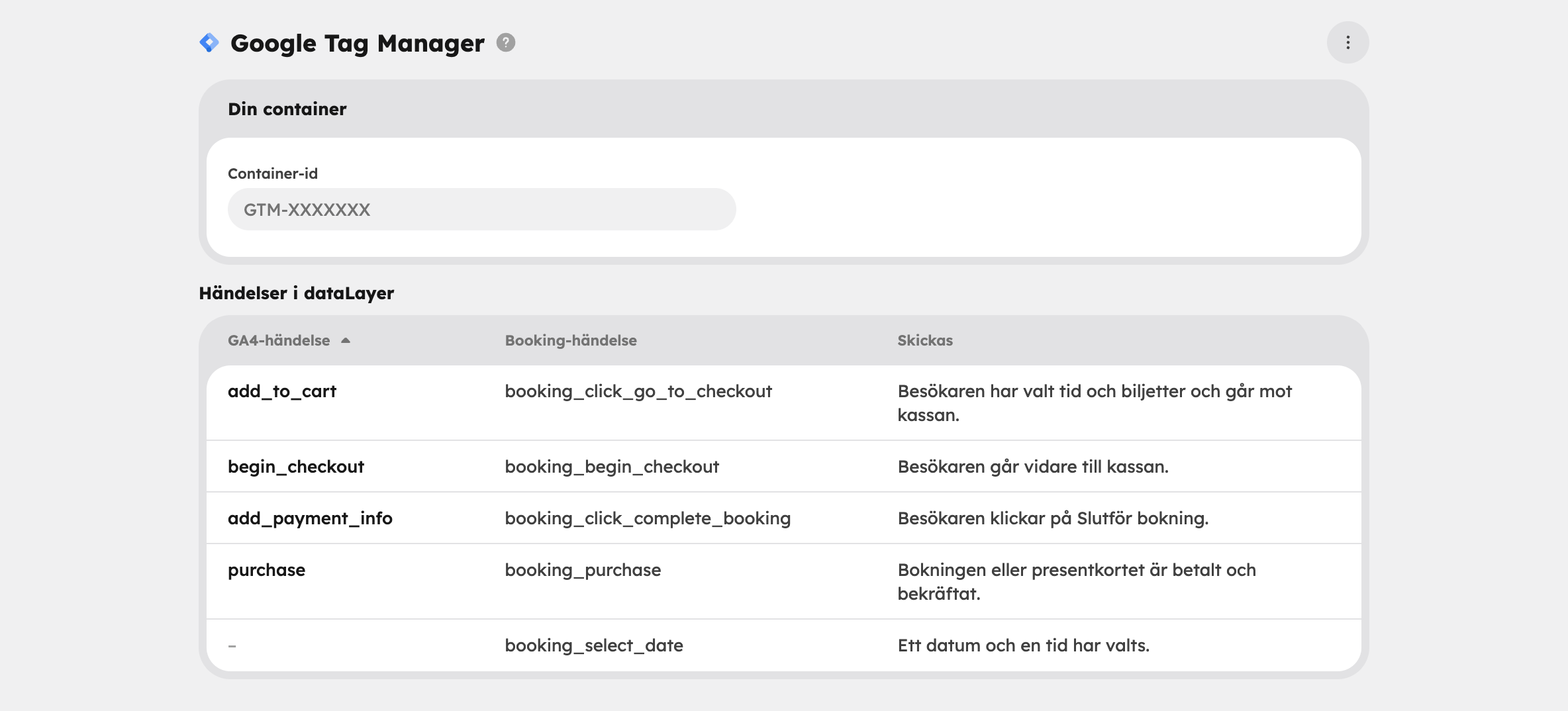
Tabellen Händelser i dataLayer på appens sida visar vad butiken skickar. De flesta steg i bokningen skickas två gånger, med olika namn:
- GA4-händelse — Googles standardnamn för e-handel. Använd dem med en GA4-händelsetagg om du vill fylla rapporterna för köp och intäkter i Google Analytics.
- Booking-händelse — Awroras egna namn, som du kan använda som egna utlösare (Custom Event) i Tag Manager.
| GA4-händelse | Booking-händelse | Skickas |
|---|---|---|
add_to_cart | booking_click_go_to_checkout | Besökaren har valt tid och biljetter och går mot kassan. |
begin_checkout | booking_begin_checkout | Besökaren går vidare till kassan. |
add_payment_info | booking_click_complete_booking | Besökaren klickar på Slutför bokning. |
purchase | booking_purchase | Bokningen eller presentkortet är betalt och bekräftat. |
| — | booking_select_date | Ett datum och en tid har valts. |
Händelserna har med sig bland annat värde (value), valuta (currency), upplevelsen (experience_slug, experience_title), antal personer (pax), rabattkod (coupon) och biljetterna (items). Köpet har dessutom ett transaktions-id (transaction_id).
Sidvisningar skickas inte som egna händelser. Använd en tagg med utlösaren för sidvisningar eller historikändringar i Tag Manager.
Tillsammans med Google Analytics-appen#
Använd inte båda apparna för samma sak. Har du GA4 i din container behöver du inte Google Analytics-appen. Har du båda påslagna och containern också skickar till samma mät-ID riskerar du att besök och köp räknas dubbelt.
Vill du bara ha Google Analytics och inget annat är Google Analytics-appen enklast — där räcker ett mät-ID.
Cookies och samtycke#
Taggarna i din container sätter ofta cookies, och samtycket är ditt ansvar som företag. Du kan använda Awroras cookiebanner eller ett eget samtyckesverktyg i containern:
- Med cookiebannern och Google Consent Mode v2 påslagna laddas containern först när besökaren har godkänt statistik eller marknadsföring, och taggarna får besökarens val som samtyckessignaler.
- Utan cookiebanner, eller med Consent Mode avslaget, laddas containern direkt när sidan öppnas. Då behöver du sköta samtycket i containern själv.
Koppla bort eller avinstallera#
Klicka Koppla bort under fältet så slutar containern att laddas. Du kan också tömma fältet och spara.
Avinstallerar du appen under InställningarAppar slutar containern också att laddas, men id:t sparas. Installerar du appen igen laddas samma container.