Tar du emot gäster från andra länder kan butiken visas på flera språk och med flera valutor. Besökaren byter språk och valuta i butikens sidhuvud.
Lägg till ett språk#
Gå till InställningarSpråk.
Lägg till
Klicka Lägg till språk och välj språk. Du kan välja bland engelska, tyska, franska, spanska, danska, norska, finska, nederländska, italienska, polska och svenska.
Översätt
Språket läggs till som Utkast. Det syns inte för besökarna ännu, så du kan översätta i lugn och ro.
Publicera
När översättningarna är klara klickar du Publicera. Vill du dölja språket igen väljer du Avpublicera i menyn på språkets rad.
Det krävs administratörsbehörighet för att lägga till språk och valutor.
Egen domän per språk#
Med Redigera domäner kan du koppla ett språk till en av dina domäner, till exempel dittforetag.com för engelska. Utan egen domän får språket ett prefix i adressen, till exempel /en. Domänerna kopplar du först under Domäner och SEO.
Översättningsöversikten#
Klicka på ett språk, eller välj Redigera översättningar i menyn på raden, för att öppna Översättningar. Där ser du allt som går att översätta — mallar och sektioner, upplevelser, menyer, blogginlägg, sidor och personal, men också recensioner, tillval och policytexter.
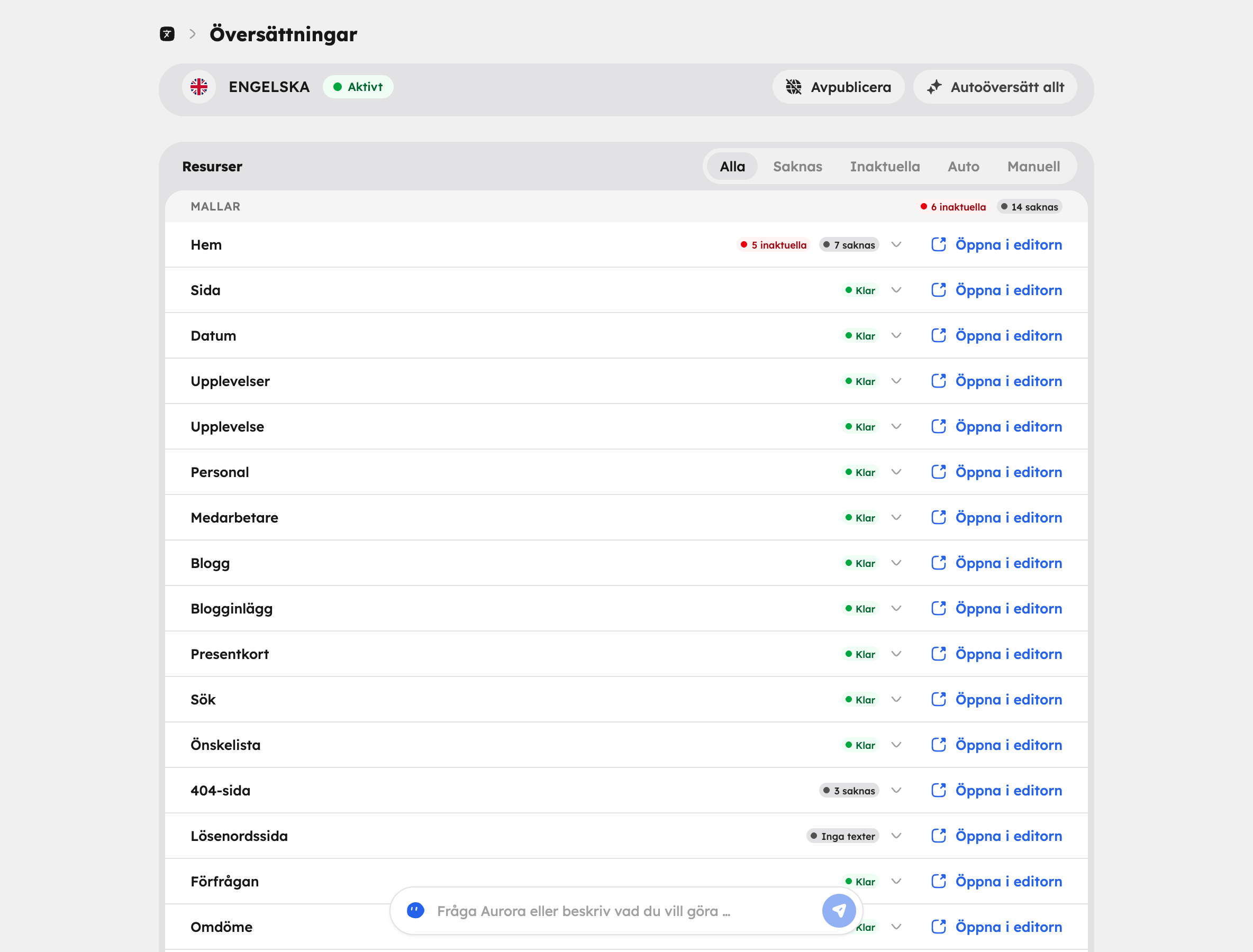
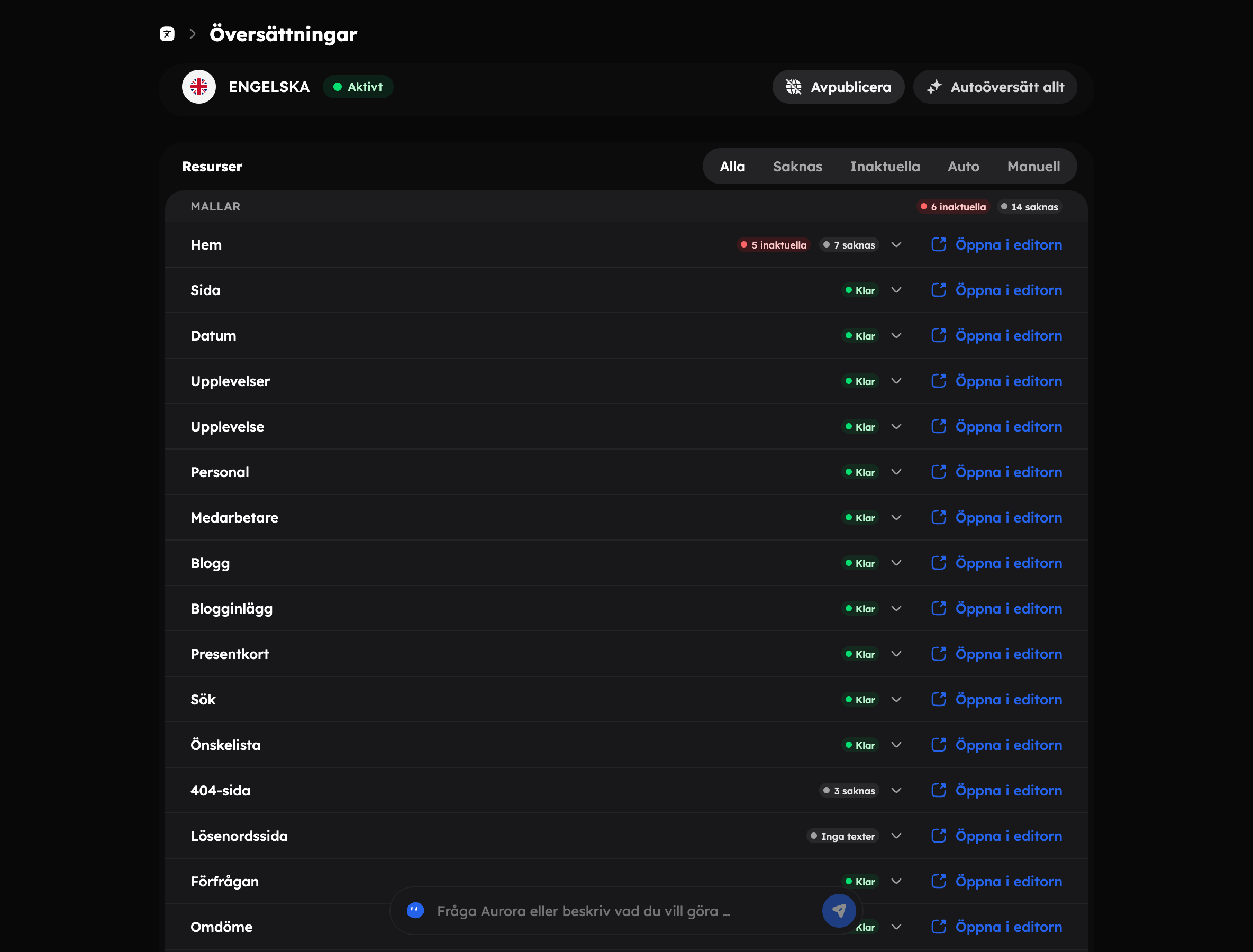
Filtrera listan för att se var det behövs arbete:
- Saknas: inte översatt än.
- Inaktuella: källtexten har ändrats sedan översättningen gjordes.
Varje översättning är märkt Auto eller Manuell, så du ser vad som är maskinöversatt och vad någon har skrivit för hand.
Autoöversättning#
Klicka Autoöversätt allt för att låta Awrora översätta allt som saknas. Du ser hur långt jobbet har kommit medan det pågår. Du kan också autoöversätta en enskild resurs.
Autoöversättningen rör aldrig manuella översättningar. Har du finslipat en text för hand ligger den kvar.
Autoöversättningen har en månadsbudget per sajt och en gräns på 500 000 tecken per dygn.
Översätt för hand#
Du kan redigera varje översatt fält själv, på två sätt:
- I översättningsöversikten, där källtexten står bredvid översättningen.
- I webbeditorn, där du byter språk och översätter fält för fält direkt på sidan. Klicka Öppna i editorn för att hoppa dit.
Blogginlägg och egna sidor har också en översättningspanel i sin redigeringsvy.
Översatta adresser#
Adresserna (slugs) kan också översättas per språk. Besökare som använder den ursprungliga adressen skickas automatiskt rätt.
Valutor#
Valutorna hanterar du under InställningarKassaPriser och avgifter.
- Tabellen visar din primära valuta, som är basvalutan för dina priser, och de valutor du har lagt till.
- Klicka Lägg till valuta, ange Valutakod, till exempel EUR, och välj om valutan ska vara Aktiv eller Inaktiv.
- Via menyn på en rad öppnar du valutans Inställningar eller väljer Ta bort. Den primära valutan går inte att ta bort.
Fältet Valutor finns också på InställningarOrganisation, i kortet Standardinställningar för butik. Där kan du lägga till en valuta direkt, och väljer du en valuta i listan kommer du till dess inställningar under Kassa.
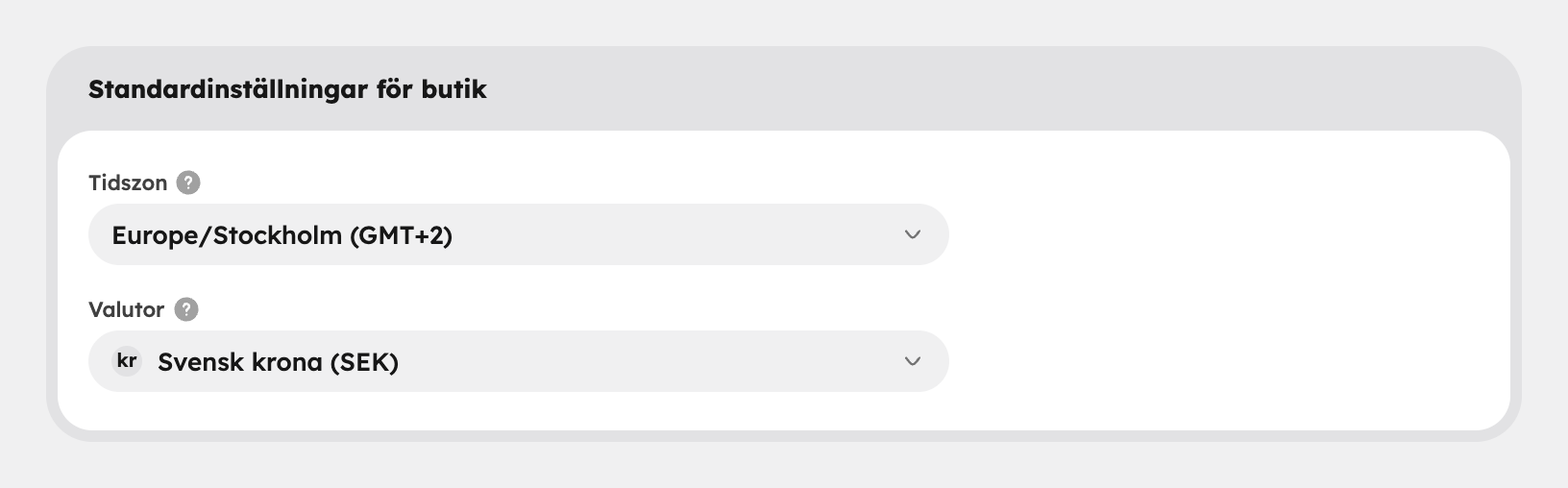
Aktiva valutor visas i valutaväljaren i butikens sidhuvud. Hur du sätter priser per valuta läser du om i Priser.